docomo MEC® docomo MEC® docomo MEC®
お問い合わせ ドキュメント ログインページ サイトマップ
検索
お問い合わせ ドキュメント ログインページ サイトマップ
  • Compute E
  • Compute D
  • Compute O
  • MECダイレクト
  • docomo MECポータルへのログイン方法
  • 用語集
  • 改訂履歴
Compute E
Compute D
Compute O
MECダイレクト
docomo MECポータルへのログイン方法
用語集
改訂履歴

›チュートリアル

  • Compute Dとは
  • 関連サービス
  • ご利用開始までの流れ

  • ファーストステップガイド
  • 基本的な操作

    • ユーザー設定
    • ネットワーク構築
    • ルーター作成
    • セキュリティーグループ設定
    • インスタンス作成
    • Floating IPの割り当て​
    • インスタンス構築
    • バックアップ・リストア
    • リージョン移行
    • データエクスポート
    • リソース停止・削除

    具体的な設定方法

    • 管理画面への接続・ログイン
    • インスタンス作成・起動の準備
    • インスタンスの作成・起動
    • インスタンス起動後の操作
    • インスタンスへの接続・ログイン
    • インスタンスのサイズ変更方法
    • リモートストレージサービスの利用
    • コマンドライン実行環境の設定
    • コマンドライン操作方法
    • 日本語キーボード設定方法
    • インスタンスのHA構成の作成方法
    • MECダイレクト接続手順

    インスタンス

    • インスタンス
    • インスタンスの作成
    • インスタンスの設定変更
    • インスタンスの削除

    イメージ

    • イメージ
    • イメージの作成
    • 作成したイメージの編集
    • 作成したイメージから起動
    • 作成したイメージの削除

    キーペア

    • キーペア
    • キーペアの作成
    • 公開鍵のインポート
    • キーペアの削除

    サーバーグループ

    • サーバーグループ
    • サーバーグループの作成
    • サーバーグループの削除

    ボリューム

    • ボリューム
    • ボリュームの作成
    • ボリュームの接続
    • ボリュームの切断
    • ボリュームの拡張
    • ボリュームスナップショットの作成
    • ボリュームスナップショットの削除
    • ボリュームの削除

    スナップショット

    • スナップショット
    • スナップショット作成可能容量の確認
    • スナップショットの作成
    • スナップショットの編集
    • スナップショットの削除

    ネットワーク

    • ネットワーク
    • ネットワークの作成
    • ネットワークの設定変更
    • ネットワークの削除

    ルーター

    • ルーター
    • ルーターの作成
    • ルーターの編集
    • ルーターの削除

    セキュリティーグループ

    • セキュリティーグループ
    • セキュリティーグループの作成
    • セキュリティーグループの編集
    • セキュリティーグループの削除
    • セキュリティーグループのルール設定

    Floating IP

    • Floating IP
    • Floating IPの確保
    • Floating IPの割り当て
    • Floating IPの割り当て解除
    • Floating IPの解放
  • Apache Web Serverの構築方法
  • Windows Serverの構築方法
  • リレーショナルデータベースの構築方法
  • GPUの使用方法
  • 顔認識アプリの作成
  • トラブルシューティング

  • APIアクセス
  • コンピュート

    • 概要
    • インスタンス
    • イメージ
    • キーペア
    • サーバーグループ

    ボリューム

    • ボリューム
    • スナップショット

    ネットワーク

    • ネットワークトポロジー
    • ネットワーク
    • ルーター
    • セキュリティーグループ
    • Floating IP

    Orchestration

    • Stacks

セキュリティーグループのルール設定

セキュリティーグループのルール設定

セキュリティーグループのルール設定についてご利用手順をご説明いたします。
 
  • セキュリティーグループのルール追加
  • セキュリティーグループのルール削除

セキュリティーグループのルール追加

 セキュリティーグループのルール追加についてご利用手順をご説明いたします。

前提条件

  •  お客様が作成できるセキュリティーグループのルールは200個までとなります。

注意事項

  • セキュリティーグループのルールは、作成後変更することができません。
    変更が必要な場合は、ルールの再作成を行ってください。
  • セキュリティーグループがインスタンスに適用中でもセキュリティーグループのルール追加は可能です。
  • 設定したセキュリティーグループのルールは即時反映されます。

操作手順

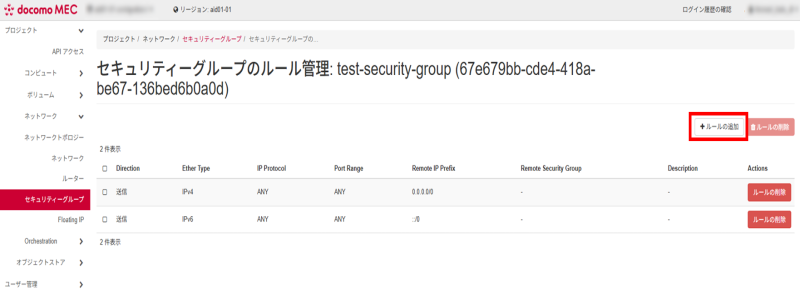
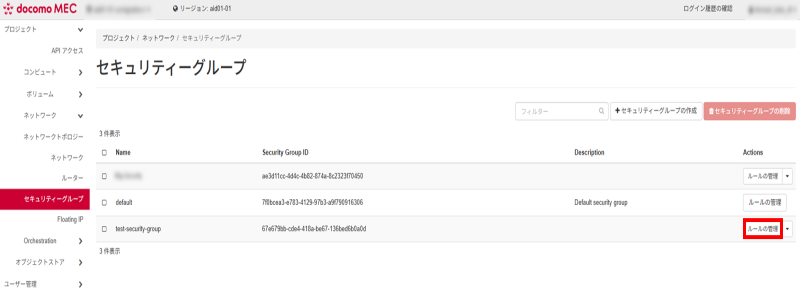
  1. ルールを追加したいセキュリティーグループの「ルールの管理」をクリックします。
     
  2. 「ルールの追加」をクリックします。
     
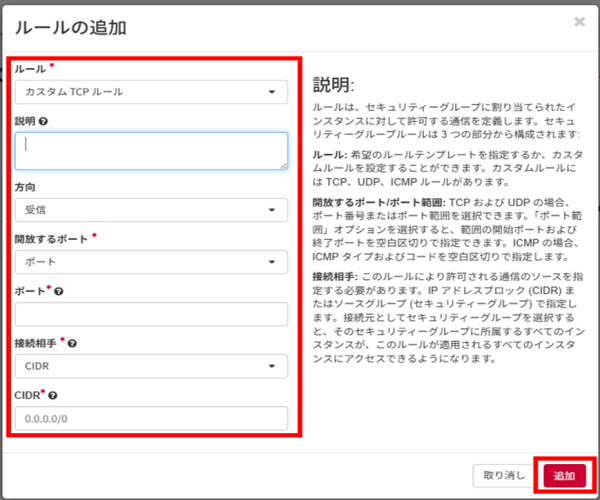
  3. 必要事項を入力し、「追加」をクリックします。
     
    項目名 説明
    ルール  許可したいプロトコルを指定します。
    説明  説明文を入力します。
    方向  「受信」もしくは「送信」を選択します。
    開放するポート  「ポート」「ポート範囲」「すべてのポート」から選択します。
    ポート 開放するポートを指定します。
    (「ポート範囲」を選択した場合、1~65535の範囲から指定します)
    種別 通信を許可する ICMP タイプを-1~255から指定します。
    ※-1はすべての ICMP タイプを指定します。
    (「カスタムICMPルール」選択時のみ表示されます)
    コード 通信を許可するICMPコードを-1~255から指定します。
    ※-1はすべてのICMPコードを指定します。
    (「カスタムICMPルール」選択時のみ表示されます)
    IPプロトコル 通信を許可するIPプロトコルを-1~255から指定します。
    ※-1はすべてのIPプロトコルを指定します。
    (「その他のプロトコル」選択時のみ表示されます)
    接続相手 通信を許可する接続先の指定方法を選択します。
    ※セキュリティーグループによる指定は非推奨です。
    CIDR/セキュリティーグループ
    通信を許可する接続先を指定します。
    ※「0.0.0.0/0」を入力しての全開放はしないでください。
    Ethernetタイプ
    「IPv4」を選択してください。
    (「接続相手」にて「セキュリティーグループ」選択時のみ表示されます)
     
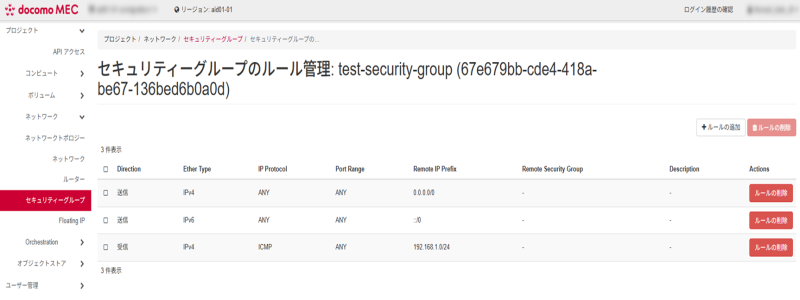
  4. ルールが追加されていることを確認します。

セキュリティーグループのルール削除

 セキュリティーグループのルール削除についてご利用手順をご説明いたします。

注意事項

  •  セキュリティーグループがインスタンスに適用されている状態であっても、セキュリティーグループのルールは削除可能です。
  • 設定したセキュリティーグループのルールは即時反映されます。

操作手順

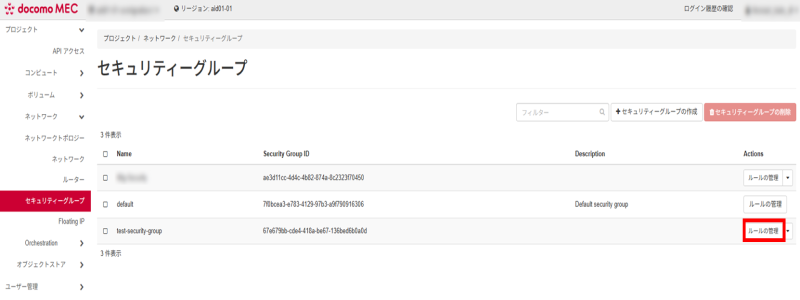
  1. ルールを削除したいセキュリティーグループの「ルールの管理」をクリックします。
     
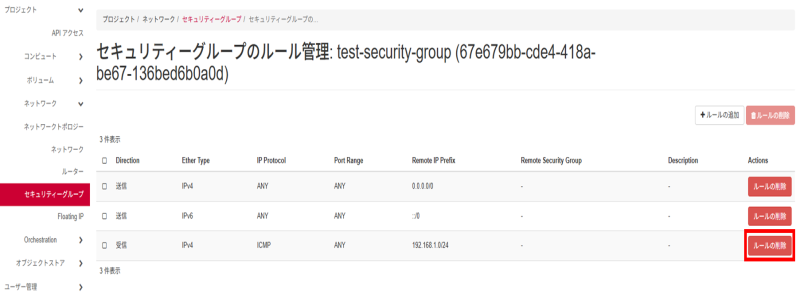
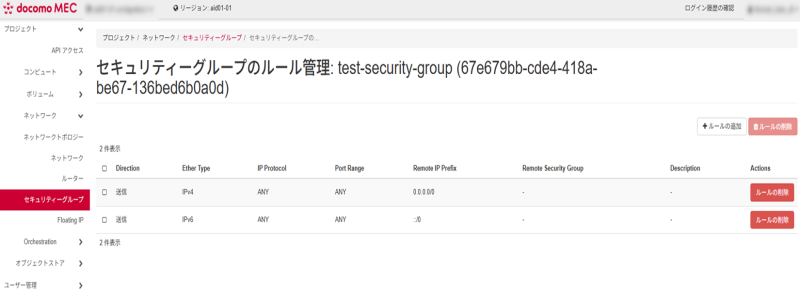
  2. 削除したいルールの「ルールの削除」をクリックします。
     
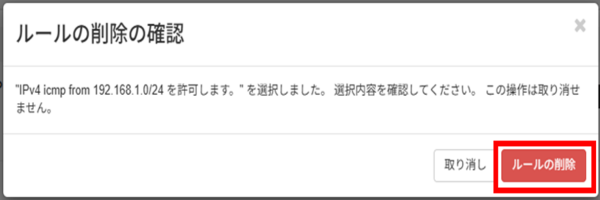
  3. 内容を確認の上、「ルールの削除」をクリックします。
     
  4. 該当のルールが削除されていることを確認します。
     
← セキュリティーグループの削除 Floating IP →
  • セキュリティーグループのルール設定
  • セキュリティーグループのルール追加
    • 前提条件
    • 注意事項
    • 操作手順
  • セキュリティーグループのルール削除
    • 注意事項
    • 操作手順
  • ※「docomo MEC」は株式会社NTTドコモの登録商標です。
  • ※「docomo MEC」「MECダイレクト」は株式会社NTTドコモが提供元であり、NTTドコモビジネス株式会社が代理人として保有する契約締結権限、および包括的な業務受託にもとづき販売しています。
docomo
©NTT DOCOMO BUSINESS, Inc. All Rights Reserved.