


インスタンスの設定変更
インスタンスの設定変更
インスタンスの以下設定変更についてご利用手順をご説明いたします。- インターフェースの追加
- インターフェースの切り離し
- Floating IPの割り当て
- Floating IPの割り当て解除
- ボリュームの接続
- ボリュームの切断
- セキュリティーグループの割り当て
- インスタンスのリサイズ
インターフェースの追加
インスタンスのインターフェースの追加についてご利用手順をご説明いたします。
注意事項
- インターフェースの接続後、お客様要件をもとに、サーバーの設定変更が必要となる場合がございます。
操作手順
-
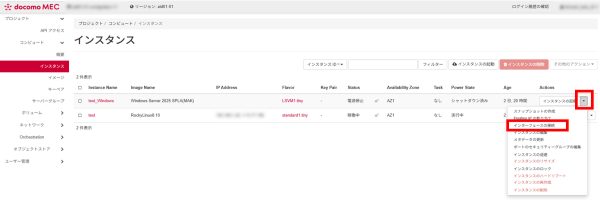
インターフェースを接続したいインスタンスの「Actions」から「▼」をクリックし、「インターフェースの接続」をクリックします。
-
「ネットワーク」から接続したいネットワークを選択します。必要に応じて「Fixed IPアドレス」で、任意のIPアドレスを指定します。
※指定がない場合は、自動割り当てされます。「インターフェースの接続」をクリックします。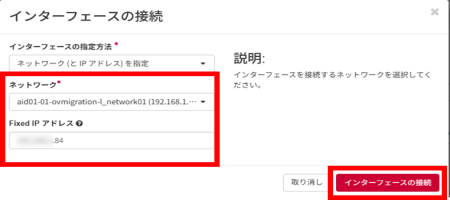
-
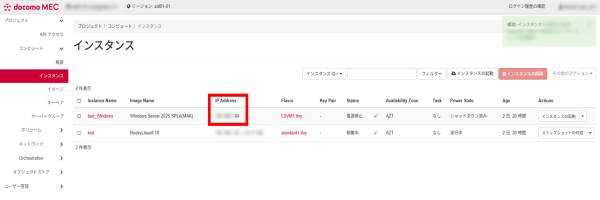
「IP Address」に指定したIPアドレスが追加されていることを確認します。
インターフェースの切り離し
インスタンスのインターフェースの切り離しについてご利用手順をご説明いたします。操作手順
-
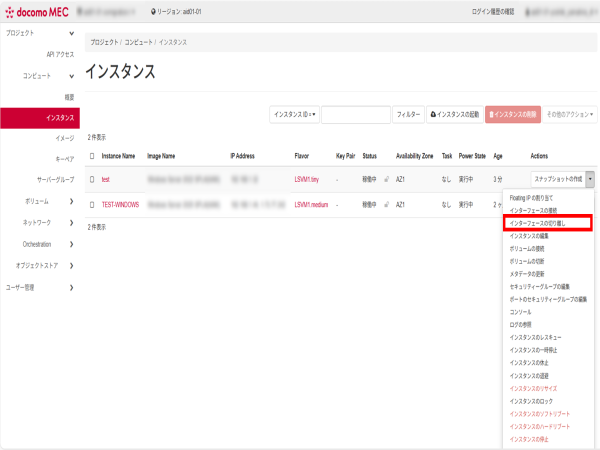
インターフェースの切り離しを行いたいインスタンスの「Actions」から「▼」をクリックし、「インターフェースの切り離し」をクリックします。
-
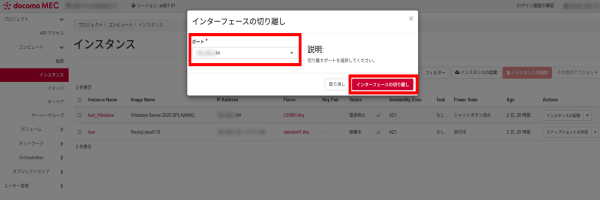
「ポート」から切り離しを行いたいIPアドレスを選択し、「インターフェースの切り離し」をクリックします。
-
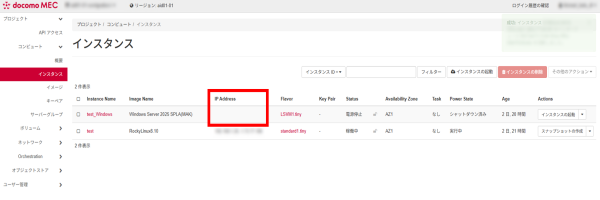
「IP Address」から指定したIPアドレスが削除されていることを確認します。
Floating IPの割り当て
インスタンスへのFloating IPの割り当てについてご利用手順をご説明いたします。
前提条件
- 事前に割り当てるFloating IPを確保済みであること。
操作手順
-
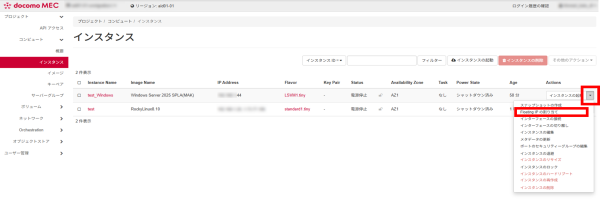
Floating IPを割り当てたいインスタンスの「Actions」から「▼」をクリックし、「Floating IPの割り当て」をクリックします。
-
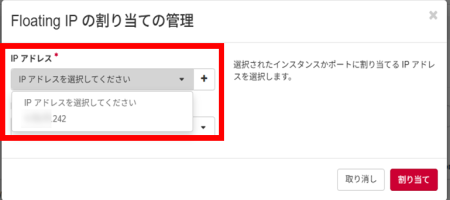
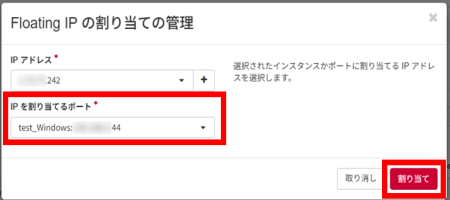
「IPアドレス」から、割り当てたいIPアドレスを選択します。
-
「IPを割り当てるポート」から、割り当てたいポートを選択し、「割り当て」をクリックします。
-
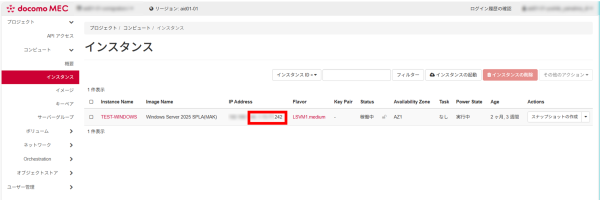
「IP Address」に指定したFloating IPが追加されていることを確認します。
Floating IPの割り当て解除
Floating IPの割り当て解除についてご利用手順をご説明いたします。操作手順
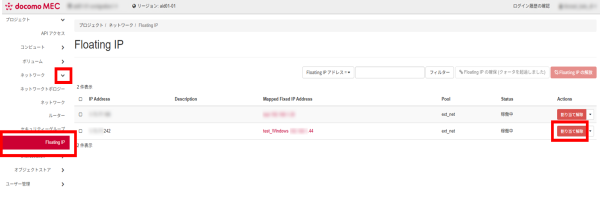
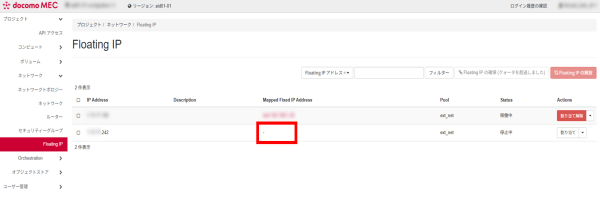
- 左側のメニューから「ネットワーク」→「Floating IP」を選択し、該当のFloating IPの「割り当て解除」をクリックします。
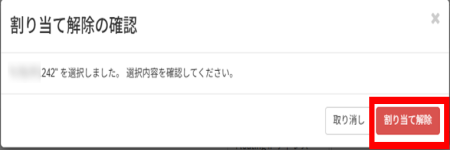
- 内容を確認し、「割り当て解除」をクリックします。
- 「Mapped Floating IP Address」から該当のIPアドレスが削除されていることを確認します。
ボリュームの接続
インスタンスへのボリュームの接続についてご利用手順をご説明いたします。
前提条件
- 事前に接続するボリュームが作成済みであること。
操作手順
インスタンスへのボリュームの接続についてご利用手順をご説明いたします。
-
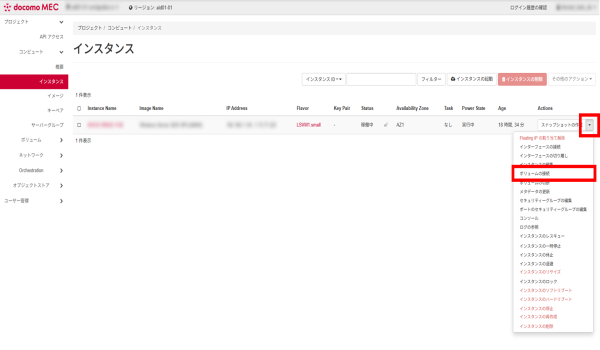
ボリュームを接続したいインスタンスの「Actions」から「▼」をクリックし、「ボリュームの接続」をクリックします。
-
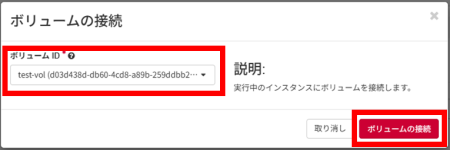
「ボリュームID」から接続を行いたいボリュームを選択し、「ボリュームの接続」をクリックします。
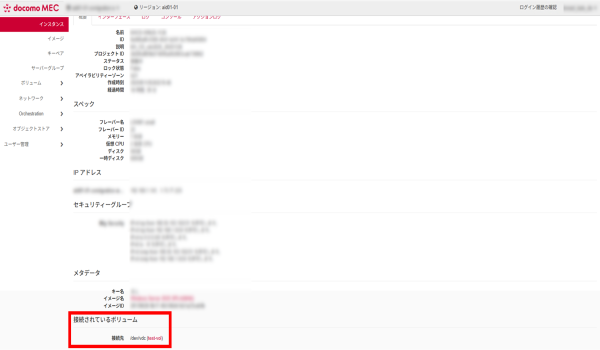
- 該当のインスタンスの概要画面を開き、「接続されているボリューム」に、指定したボリュームが追加されていることを確認します。
-
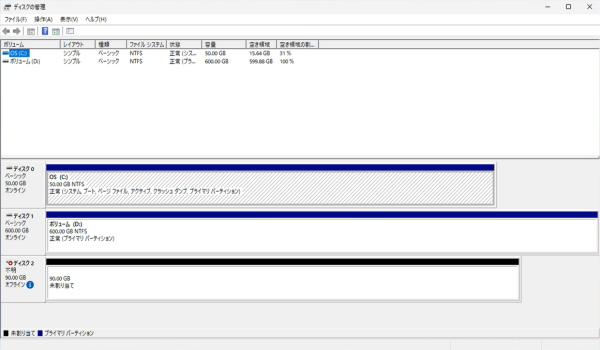
ボリュームのマウントを行います。サーバーにログインし、「ディスクの管理」を開きます。※以降はWindows Serverを想定しています。
-
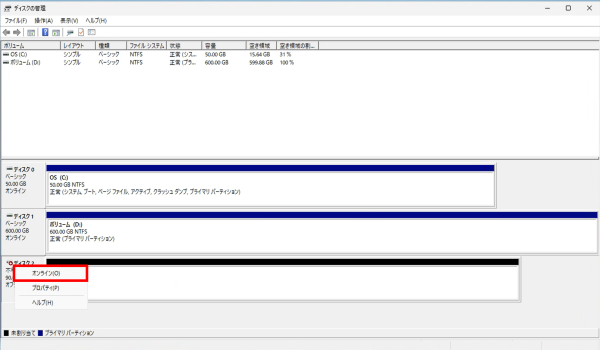
ディスク2部分を右クリックし、「オンライン」をクリックします。
-
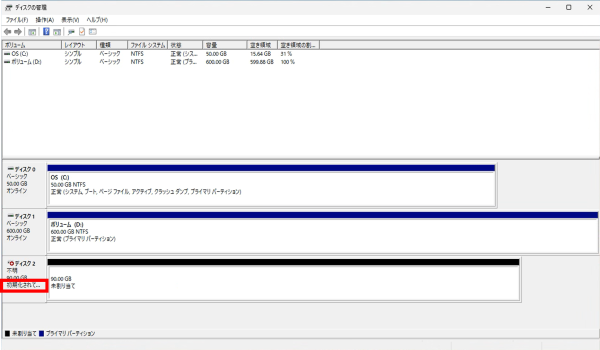
「初期化されていません」と表示されていることを確認します。
-
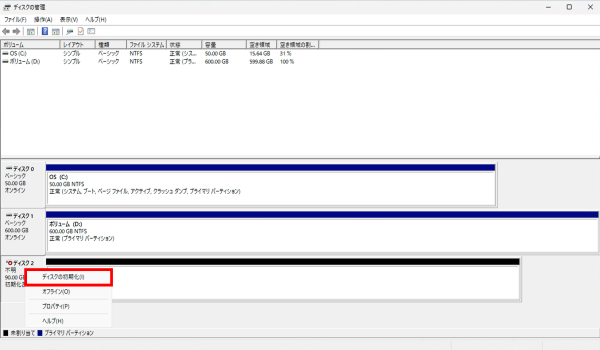
ディスク2部分を右クリックし、「ディスクの初期化」をクリックします。
-
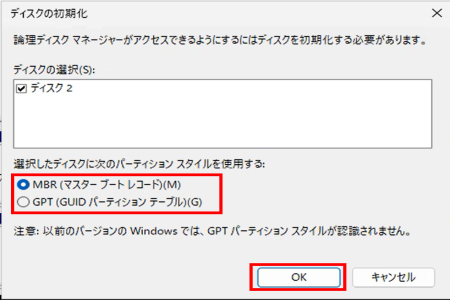
パーティションスタイルを選択し、「OK」をクリックします。
-
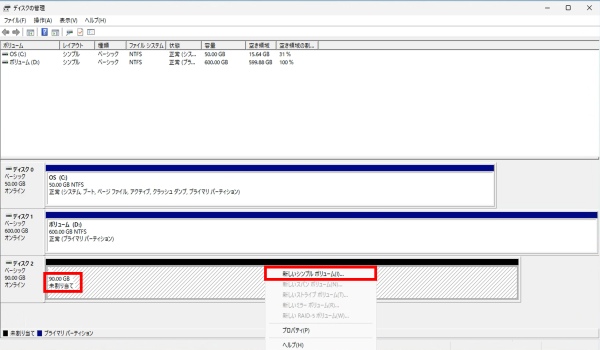
ディスク2の未割り当て領域部を右クリックし、「新しいシンプルボリューム」をクリックします。
-
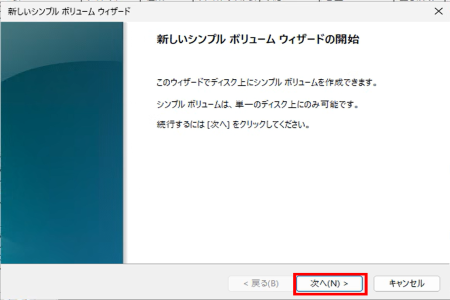
ウィザード画面が表示されるので、「次へ」をクリックします。
-
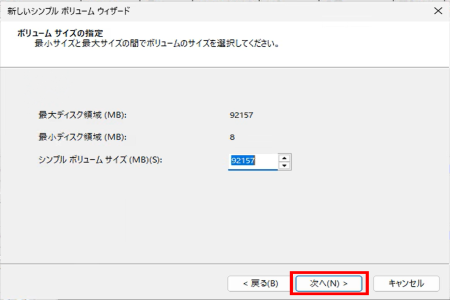
ボリュームサイズを指定し、「次へ」をクリックします。
-
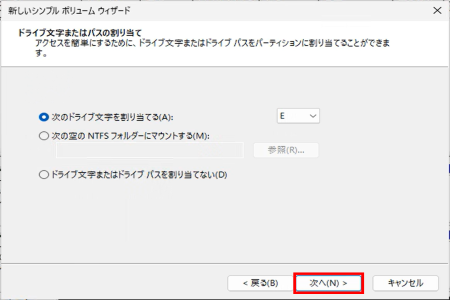
割り当てたいドライブ文字を指定し、「次へ」をクリックします。
-
ファイルシステム、ボリュームラベルなどを指定し、「次へ」をクリックします。
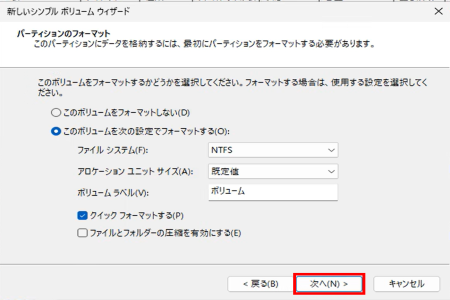
-
内容を確認し、「完了」をクリックします。
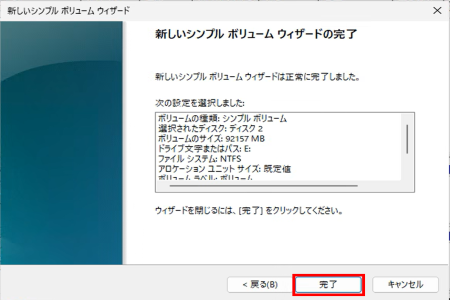
-
フォーマットが実施され、マウントされていることを確認します。
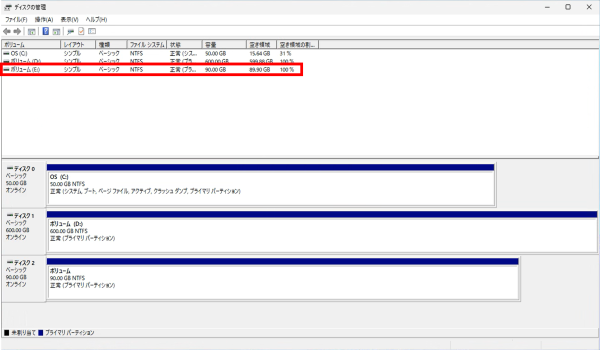
ボリュームの切断
ボリュームの切断についてご利用手順をご説明いたします。操作手順
-
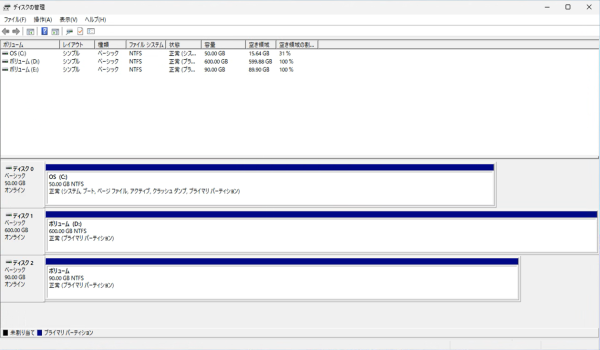
サーバーにログインし、「ディスクの管理」を開きます。※以降はWindows Serverを想定しています。
-
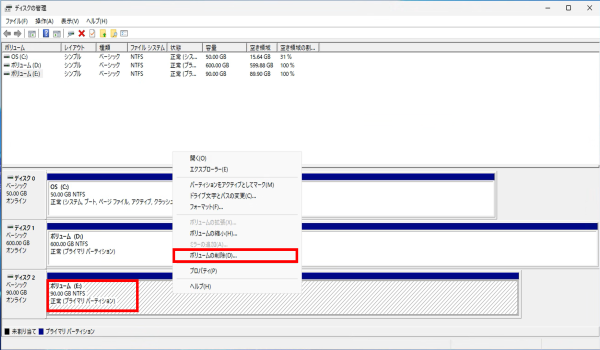
ディスク2の割り当て済み領域を右クリックし、「ボリュームの削除」をクリックします。※ディスク2のデータを他のインスタンスで使用する場合は、「ボリュームの削除」は実施しないでください。
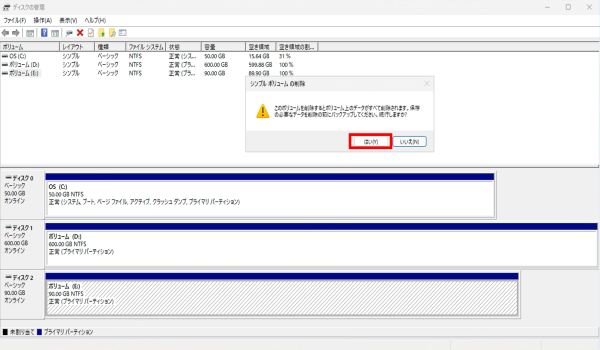
- 内容を確認し、「はい」をクリックします。
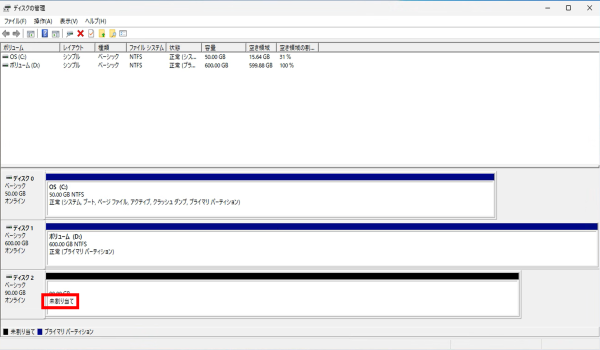
- ディスク2が未割り当てになったことを確認します。
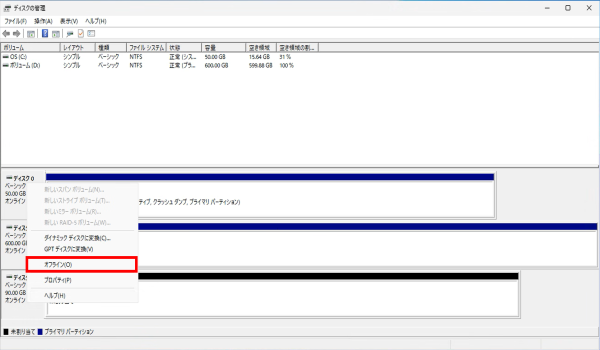
- ディスク2部分を右クリックし、「オフライン」をクリックします。
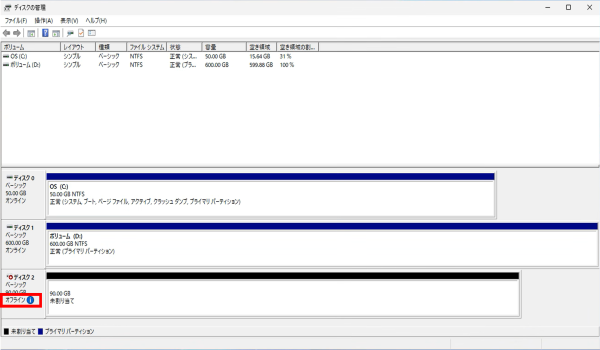
- ディスク2部分が「オフライン」と表示されていることを確認してください。
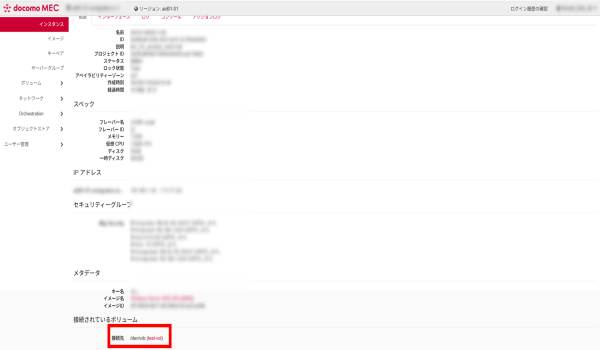
- 該当のサーバーインスタンスの概要画面の接続されているボリューム欄から、切断するボリューム名を確認します。
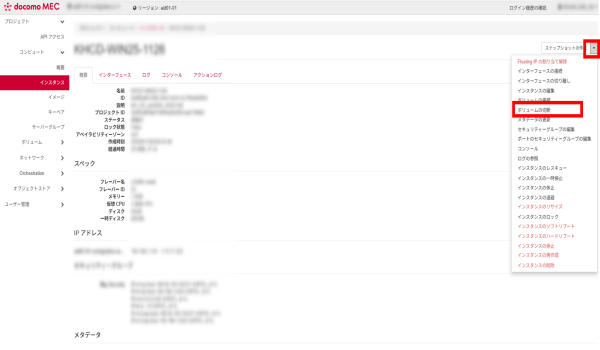
- 該当インスタンスの「Actions」から「▼」をクリックし、「ボリュームの切断」をクリックします。
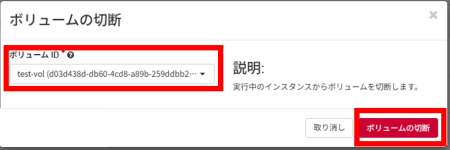
- 「ボリュームID」から切断を行いたいボリュームを選択し、「ボリュームの切断」をクリックします。
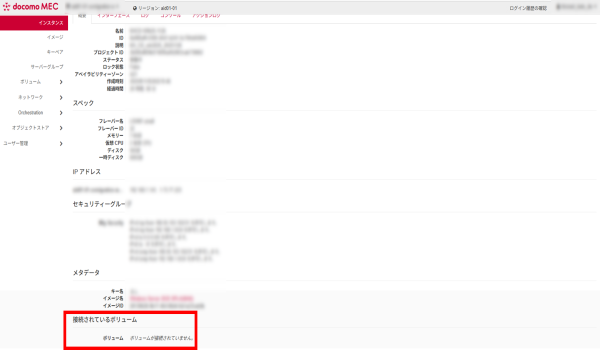
- 「接続されているボリューム」から、該当のボリュームが削除されていることを確認します。
セキュリティーグループの割り当て
インスタンスへのセキュリティーグループの割り当てについてご利用手順をご説明いたします。前提条件
- 事前に割り当てを行うセキュリティーグループが作成済みであること。
操作手順
-
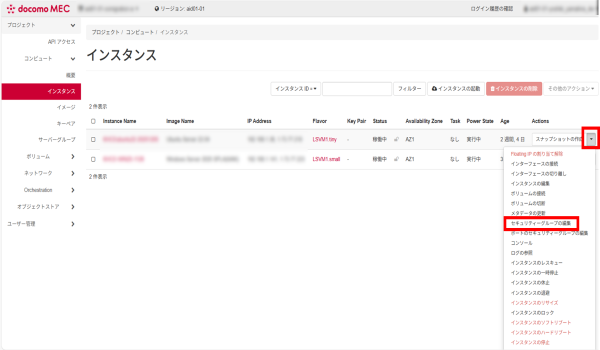
セキュリティーグループを割り当てたいインスタンスの「Actions」から「▼」をクリックし、「セキュリティーグループの編集」をクリックします。
-
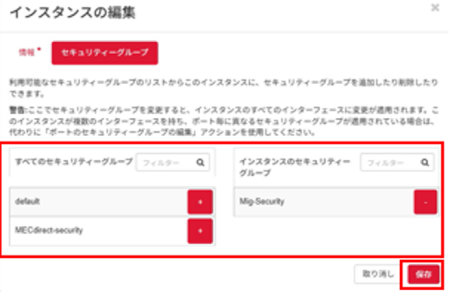
事前に設定したセキュリティーグループを「インスタンスのセキュリティーグループ」に追加し、「保存」をクリックします。
-
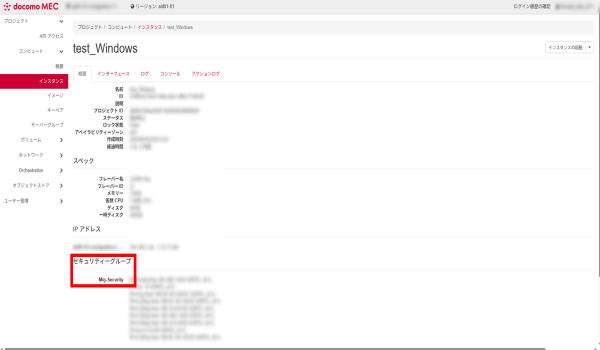
インスタンスの概要画面から、「セキュリティーグループ」に、追加したグループが追加されていることを確認します。
インスタンスのリサイズ
インスタンスのリサイズについてご利用手順をご説明いたします。詳細については以下をご参照ください。
インスタンスのサイズ変更方法