docomo MEC® docomo MEC® docomo MEC®
お問い合わせ ドキュメント ログインページ サイトマップ
検索
お問い合わせ ドキュメント ログインページ サイトマップ
  • Compute E
  • Compute D
  • Compute O
  • MECダイレクト
  • docomo MECポータルへのログイン方法
  • 用語集
  • 改訂履歴
Compute E
Compute D
Compute O
MECダイレクト
docomo MECポータルへのログイン方法
用語集
改訂履歴

›チュートリアル

  • Compute Dとは
  • 関連サービス
  • ご利用開始までの流れ

  • ファーストステップガイド
  • 基本的な操作

    • ユーザー設定
    • ネットワーク構築
    • ルーター作成
    • セキュリティーグループ設定
    • インスタンス作成
    • Floating IPの割り当て​
    • インスタンス構築
    • バックアップ・リストア
    • リージョン移行
    • データエクスポート
    • リソース停止・削除

    具体的な設定方法

    • 管理画面への接続・ログイン
    • インスタンス作成・起動の準備
    • インスタンスの作成・起動
    • インスタンス起動後の操作
    • インスタンスへの接続・ログイン
    • インスタンスのサイズ変更方法
    • リモートストレージサービスの利用
    • コマンドライン実行環境の設定
    • コマンドライン操作方法
    • 日本語キーボード設定方法
    • インスタンスのHA構成の作成方法
    • MECダイレクト接続手順

    インスタンス

    • インスタンス
    • インスタンスの作成
    • インスタンスの設定変更
    • インスタンスの削除

    イメージ

    • イメージ
    • イメージの作成
    • 作成したイメージの編集
    • 作成したイメージから起動
    • 作成したイメージの削除

    キーペア

    • キーペア
    • キーペアの作成
    • 公開鍵のインポート
    • キーペアの削除

    サーバーグループ

    • サーバーグループ
    • サーバーグループの作成
    • サーバーグループの削除

    ボリューム

    • ボリューム
    • ボリュームの作成
    • ボリュームの接続
    • ボリュームの切断
    • ボリュームの拡張
    • ボリュームスナップショットの作成
    • ボリュームスナップショットの削除
    • ボリュームの削除

    スナップショット

    • スナップショット
    • スナップショット作成可能容量の確認
    • スナップショットの作成
    • スナップショットの編集
    • スナップショットの削除

    ネットワーク

    • ネットワーク
    • ネットワークの作成
    • ネットワークの設定変更
    • ネットワークの削除
  • Apache Web Serverの構築方法
  • Windows Serverの構築方法
  • リレーショナルデータベースの構築方法
  • GPUの使用方法
  • 顔認識アプリの作成
  • トラブルシューティング

  • APIアクセス
  • コンピュート

    • 概要
    • インスタンス
    • イメージ
    • キーペア
    • サーバーグループ

    ボリューム

    • ボリューム
    • スナップショット

    ネットワーク

    • ネットワークトポロジー
    • ネットワーク
    • ルーター
    • セキュリティーグループ
    • Floating IP

    Orchestration

    • Stacks

ネットワークの設定変更

ネットワークの設定変更

 ネットワークの以下設定変更ついてご利用手順をご説明いたします。
  • ネットワークの編集
  • サブネットの作成
  • サブネットの編集
  • サブネットの削除
  • ポートの作成
  • ポートの編集
  • ポートの削除

ネットワークの編集

 ネットワークの編集についてご利用手順をご説明いたします。

前提条件

  •  お客様が作成したネットワークのみ編集可能となります。

操作手順

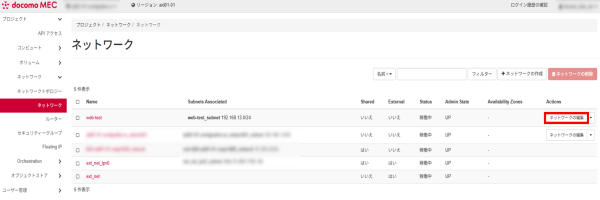
  1. 編集したいネットワークの「ネットワークの編集」をクリックします。
     
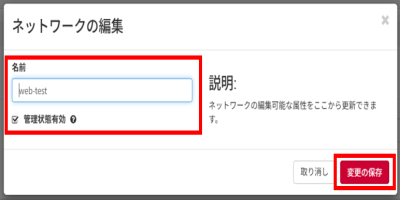
  2. 必要事項を変更し、「変更の保存」をクリックします。
  3.  
    項目名 説明
    名前
    ネットワーク名を入力します。
    管理状態有効
    管理状態を有効にするかを指定します。

サブネットの作成

 サブネットの作成についてご利用手順をご説明いたします。

注意事項

  • ネットワークアドレスは作成時のみ指定可能です。

操作手順

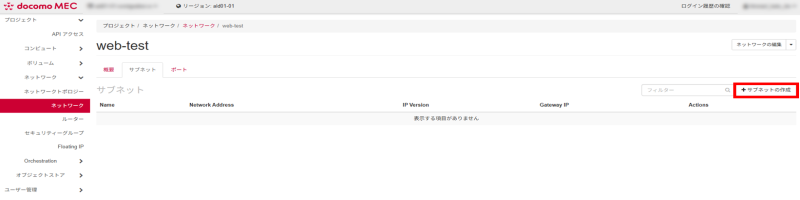
  1. サブネットを作成したいネットワークの詳細画面を開き、「サブネット」をクリックします。
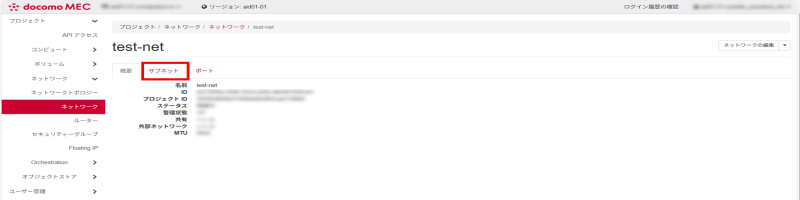
     
  2. 「サブネットの作成」をクリックします。
     
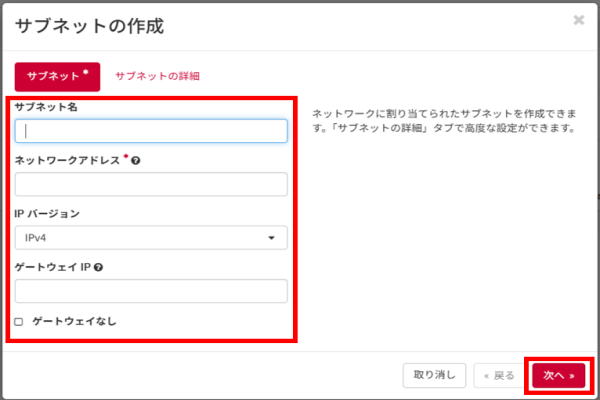
  3. 必要事項を入力し、「次へ」をクリックします。
     
    項目名 説明
    サブネット名
    サブネット名を入力します。
    ネットワークアドレス
    サブネットIPアドレスをCIDR形式(x.x.x.x/x)で入力します。
    IPバージョン
    「IPv4」のみ選択可能です。
    ゲートウェイIP
    デフォルトゲートウェイの IP アドレスを入力します。
    ※空欄にした場合、デフォルト値としてネットワークアドレスで指定した範囲で最初の IP アドレスが選択されます。
    ゲートウェイなし
    他のネットワークに接続するためのゲートウェイを作成するか選択します。
     
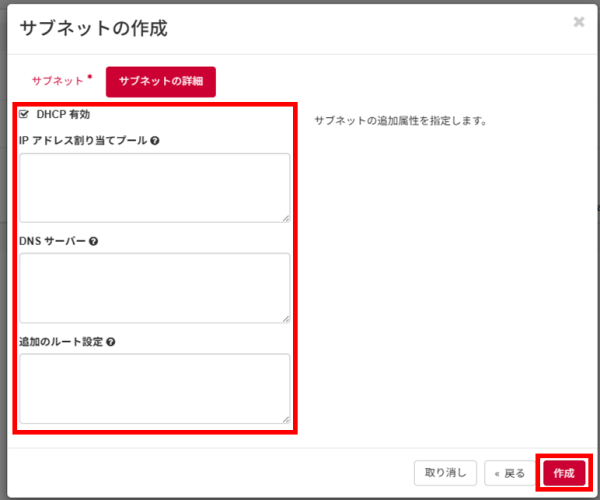
  4. 必要事項を入力し、「作成」をクリックします。
     
    項目名 説明
    DHCP有効
    DHCPを有効にするか選択します。
    IPアドレス割り当てプール
    DHCPで利用するIPアドレスを入力します。
    DNSサーバー
    サブネットで利用するDNSサーバーを入力します。
    追加のルート設定
    追加の通信経路を手動で指定する場合は、その通信経路を入力します。
     
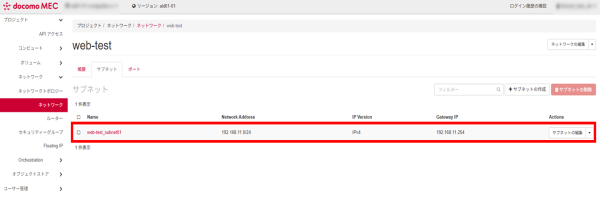
  5. サブネットが作成されていることを確認します。

サブネットの編集

 サブネットの編集についてご利用手順をご説明いたします。

前提条件

  • ネットワークアドレスは変更できません。
    ネットワークアドレスを変更する場合、サブネットの再作成を行ってください。

操作手順

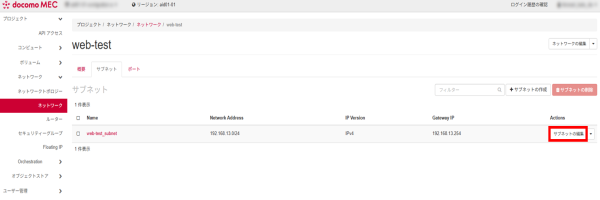
  1. 編集したいサブネットの「サブネットの編集」をクリックします。
     
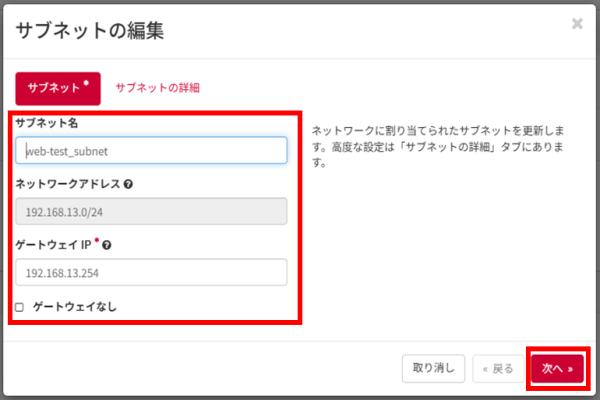
  2. 必要事項を入力し、「次へ」をクリックします。

     
    項目名  説明 
     サブネット名  サブネット名を入力します。
     ゲートウェイIP  ゲートウェイIPを入力します。
     ゲートウェイなし  ゲートウェイが不要な場合、選択します。
     
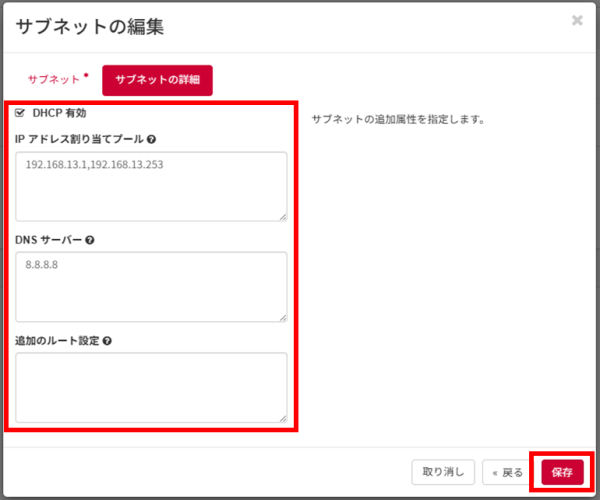
  3. 必要事項を入力し、「保存」をクリックします。

     
    項目名 説明
    DHCP有効
    DHCPを有効にするか選択します。
    IPアドレス割り当てプール
    DHCPで利用するIPアドレスを入力します。
    DNSサーバー
    サブネットで利用するDNSサーバーを入力します。
    追加のルート設定
    追加の通信経路を手動で指定する場合は、その通信経路を入力します。

サブネットの削除

 サブネットの削除についてご利用手順をご説明いたします。

前提条件

  •  インスタンスにサブネットからIPアドレスを割り当てているポートが無いこと。

操作手順

  1. 削除したいサブネットの「Actions」から「▼」をクリックし、「サブネットの削除」をクリックします。
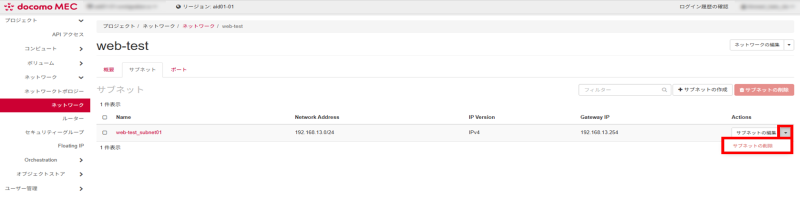
     
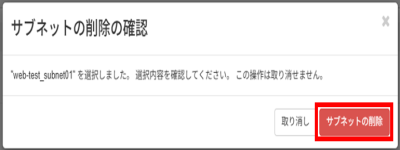
  2. 内容を確認の上、「サブネットの削除」をクリックします。
     
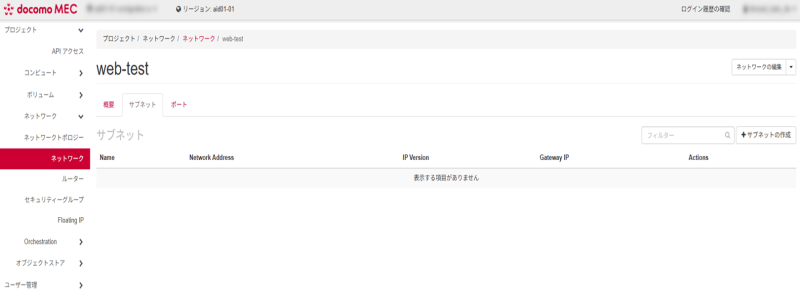
  3. 該当のサブネットが削除されていることを確認します。

ポートの作成

ポートの作成についてご利用手順をご説明いたします。

操作手順

  1. ポートを作成したいネットワークの詳細画面を開き、「ポート」タブを選択し、「ポートの作成」をクリックします。
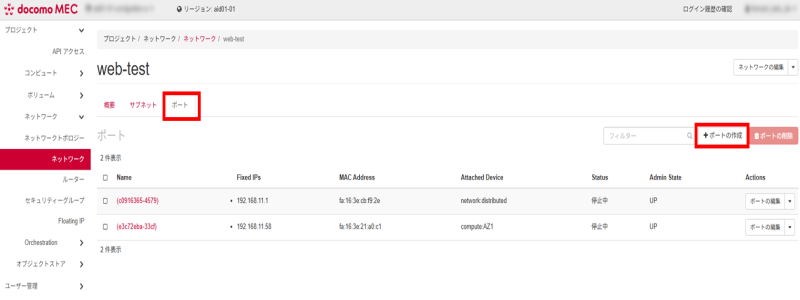
     
  2. 必要事項を入力し、「作成」をクリックします。
    (「ポートセキュリティー」を指定する場合、「セキュリティーグループ」タブを選択してください)
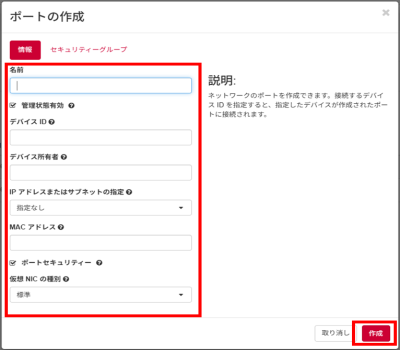
     
    項目名
    説明
    名前
    ポート名を入力します。
    管理状態有効
    管理状態を有効にするかを指定します。
    デバイスID
    デバイスIDを指定する場合、デバイスIDを入力します。
    デバイス所有者
    デバイス所有者を指定する場合、デバイス所有者を入力します。
    IPアドレスまたはサブネットの指定
    IPアドレスまたはサブネットを指定したい場合、プルダウンメニューから該当項目を選び、入力もしくは選択します。
    MACアドレス
    MACアドレスを指定する場合、MACアドレスを入力します。
    ポートセキュリティー
    ポートの詐称防止ルールを有効にするかを指定します。
    仮想NICの種別
    「標準」もしくは「Direct」のみ選択可能です。
    ※「Direct」を利用する際はSR-IOVフレーバーが必要となります。
     
  3. セキュリティーグループ「default」の右側にある「-」を選択し、割り当てを解除します。
    利用可能の一覧から利用するセキュリティーグループの右側にある「+」を選択し、 「作成」をクリックします。
    ※初期から存在する「default」セキュリティーグループに接続許可ルールを追加することは非推奨としています。
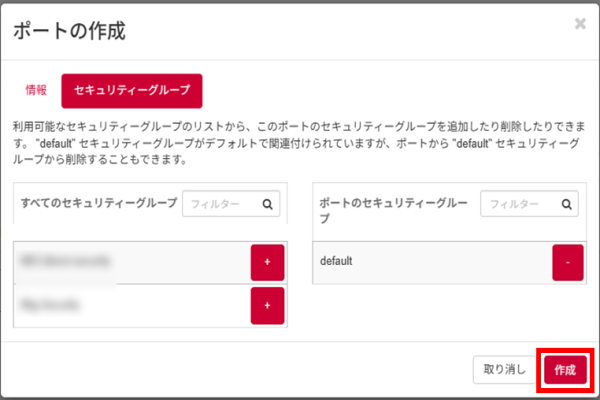
     
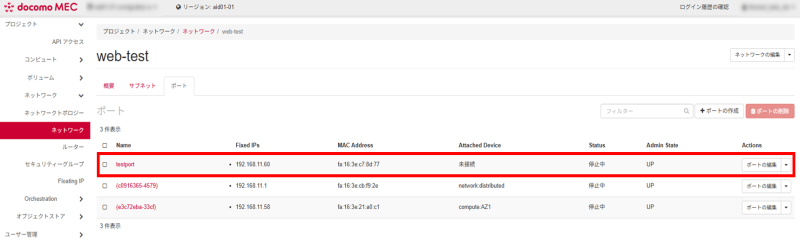
  4. ポートが作成されていることを確認します。

ポートの編集

 ポートの編集についてご利用手順をご説明いたします。

前提条件

  • IPアドレスは変更できません。
    IPアドレスを変更する場合、ポートの再作成を行ってください。

操作手順

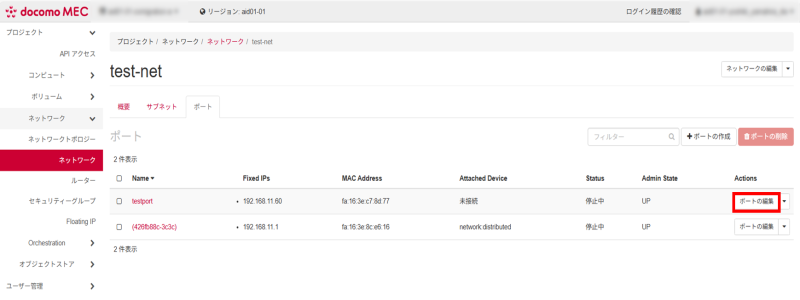
  1. 編集したいポートの「ポートの編集」をクリックします。
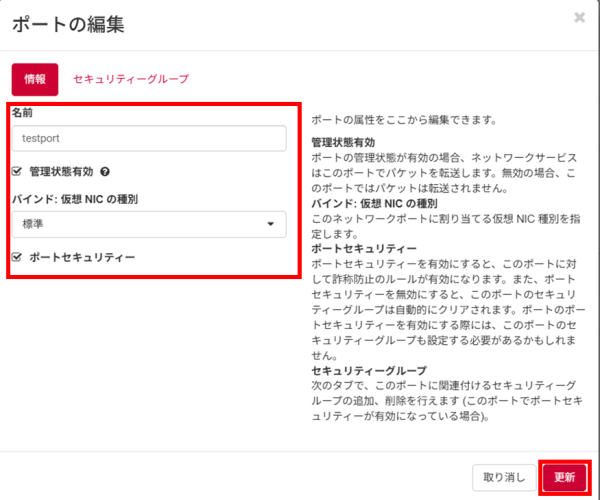
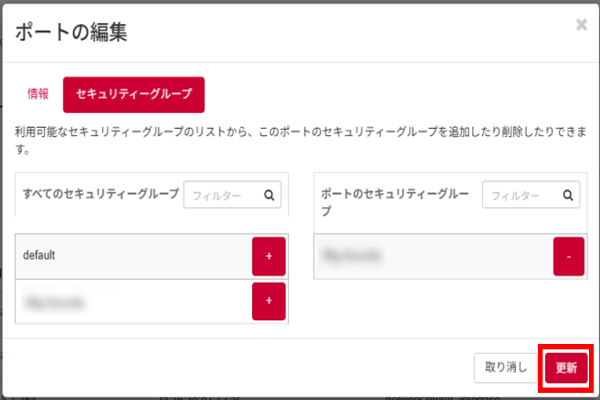
  2. 必要事項を変更し、「更新」をクリックします。

     
    項目名 説明
    名前
    ポート名を入力します。
    管理状態有効
    管理状態を有効にするかを指定します。
    仮想NICの種別
    「標準」もしくは「Direct」のみ選択可能です。
    ※「Direct」を利用する際はSR-IOVフレーバーが必要となります。
    ポートセキュリティー
    ポートの詐称防止ルールを有効にするかを指定します。
     
  3. 利用可能の一覧から利用するセキュリティーグループの右側にある「+」を選択し、 「更新」をクリックします。
ポートの削除

 ポートの削除についてご利用手順をご説明いたします。

注意事項

  •  インスタンスにポートを割り当てている状態でも、削除可能となりますのでご注意ください。

操作手順

  1. 削除したいポートの「Actions」から「▼」をクリックし、「ポートの削除」をクリックします。
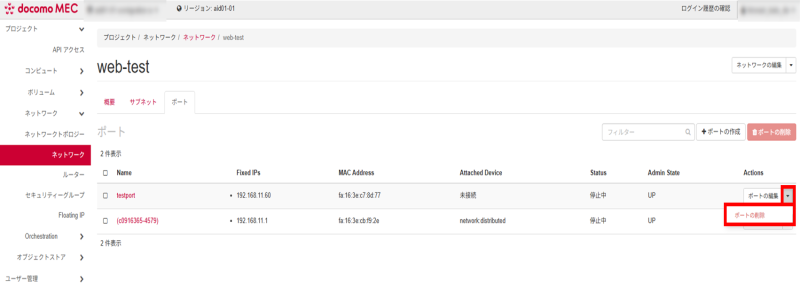
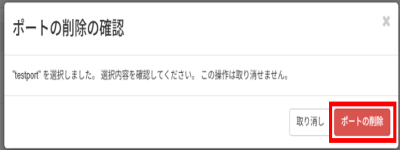
  2. 内容を確認の上、「ポートの削除」をクリックします。
← ネットワークの作成 ネットワークの削除 →
  • ネットワークの設定変更
  • ネットワークの編集
    • 前提条件
    • 操作手順
  • サブネットの作成
    • 注意事項
    • 操作手順
  • サブネットの編集
    • 前提条件
    • 操作手順
  • サブネットの削除
    • 前提条件
    • 操作手順
  • ポートの作成
    • 操作手順
  • ポートの編集
    • 前提条件
    • 操作手順
  • ポートの削除
    • 注意事項
    • 操作手順
  • ※「docomo MEC」は株式会社NTTドコモの登録商標です。
  • ※「docomo MEC」「MECダイレクト」は株式会社NTTドコモが提供元であり、NTTドコモビジネス株式会社が代理人として保有する契約締結権限、および包括的な業務受託にもとづき販売しています。
docomo
©NTT DOCOMO BUSINESS, Inc. All Rights Reserved.