-
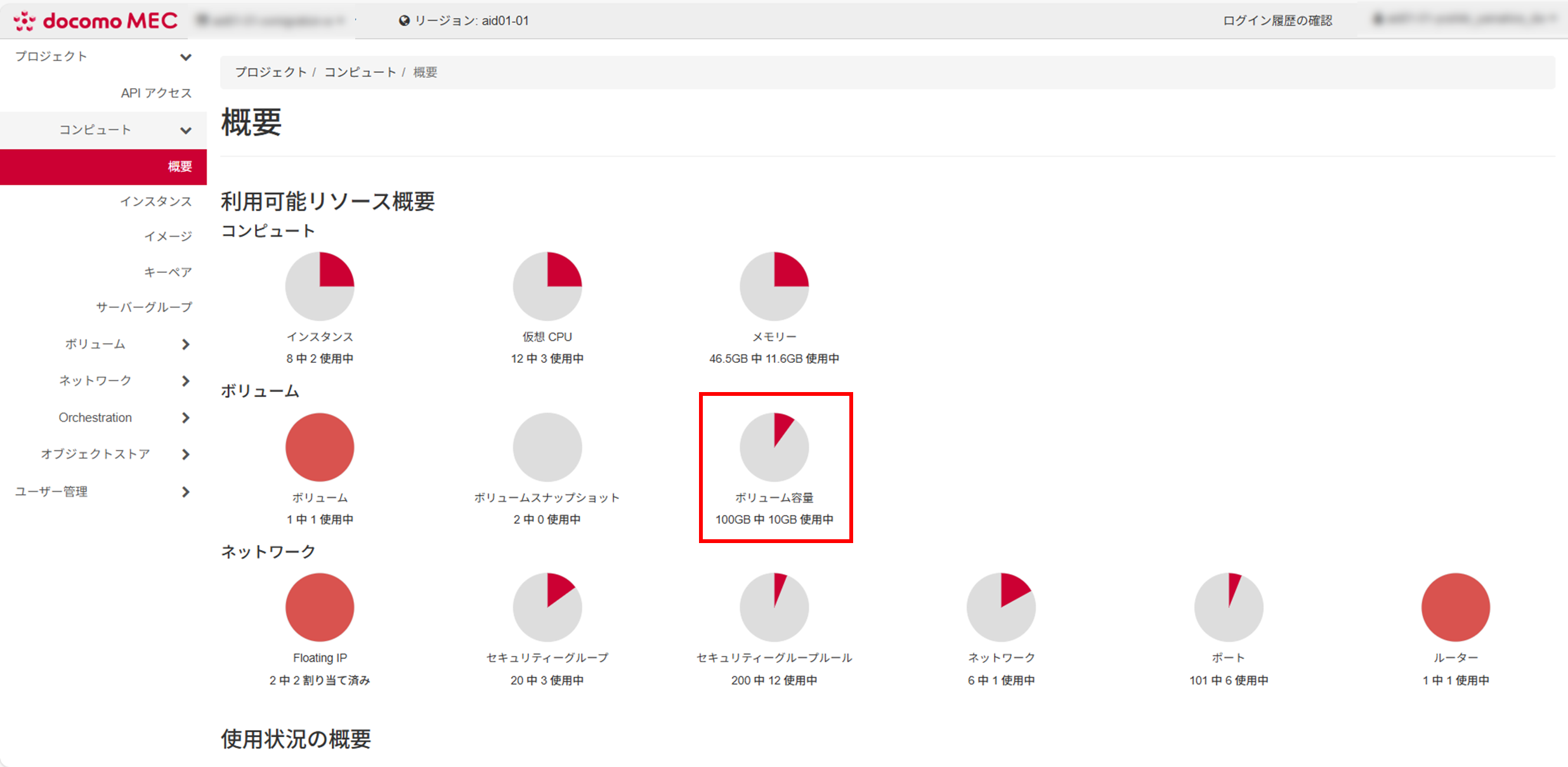
「コンピュート」タブから「概要」を選択し、ボリュームの容量に空きがあることを確認します。
-
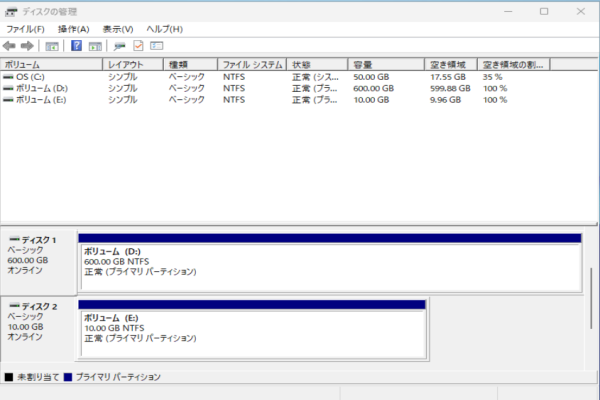
サーバーにログインし、「ディスクの管理」を開きます。
※以降はWindows Serverを想定しています。
-
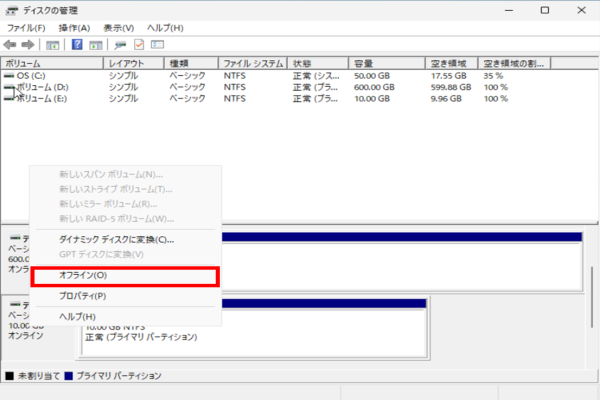
該当のディスクを右クリックし、「オフライン」をクリックします。
-
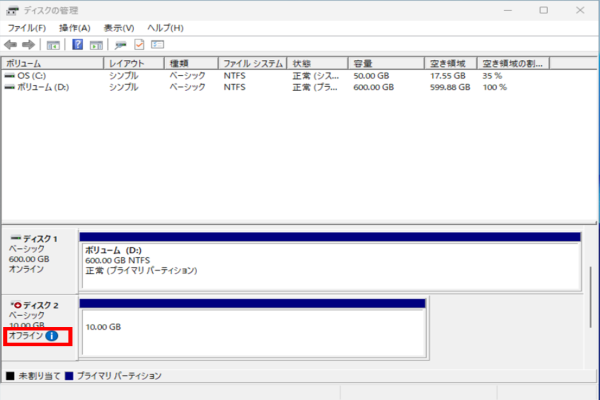
該当のディスクがオフラインになったことを確認します。
-
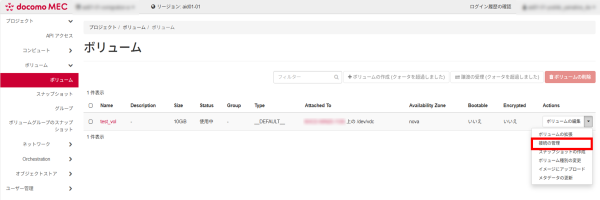
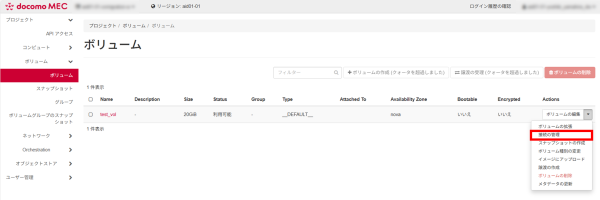
「ボリューム」タブから「ボリューム」を選択し、拡張したいボリュームの「Actions」から「▼」をクリックし、「接続の管理」をクリックします。
-
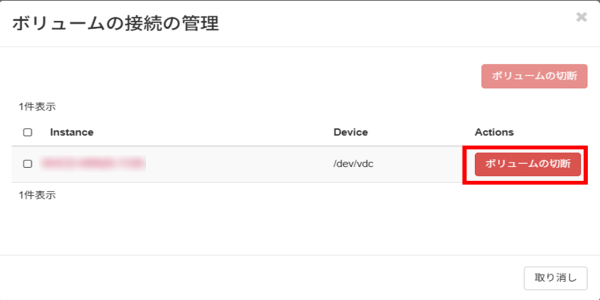
該当のボリュームの「ボリュームの切断」をクリックします。
-
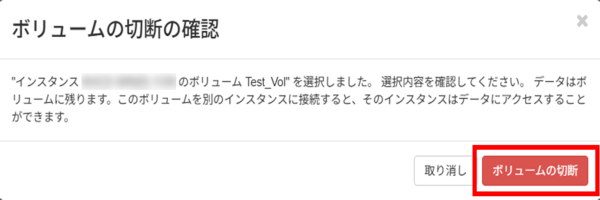
内容を確認の上、「ボリュームの切断」をクリックします。
-
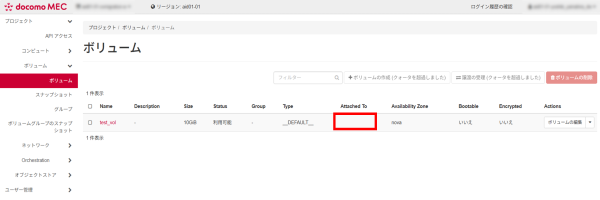
「Attached To」から、該当のインスタンス名が表示されていないことを確認します。
-
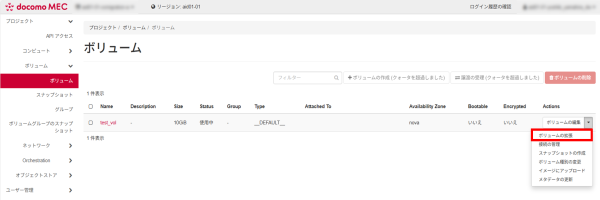
拡張したいボリュームの「Actions」から「▼」をクリックし、「ボリュームの拡張」をクリックします。
-
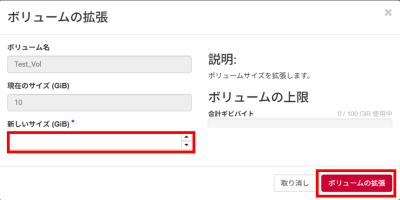
「新しいサイズ(GiB)」からボリュームのサイズを指定し、「ボリュームの拡張」をクリックします。
-
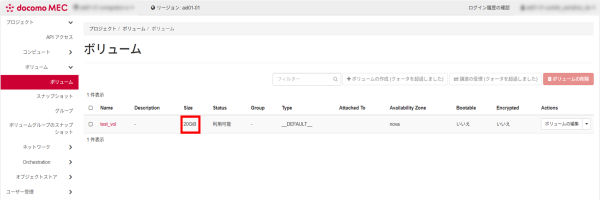
ボリュームの容量が拡張されていることを確認します。
-
該当のボリュームの「Actions」から「▼」をクリックし、「接続の管理」をクリックします。
-
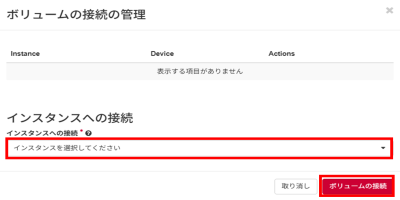
「インスタンスへの接続」から接続していたインスタンスを選択し、「ボリュームの接続」をクリックします。
-
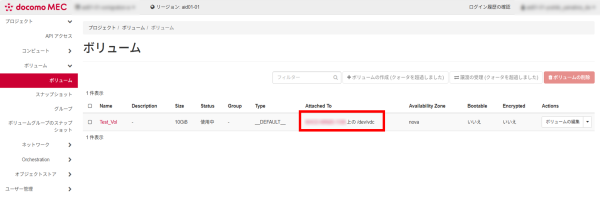
「Attached To」に、指定したインスタンス名が表示されていることを確認します。
-
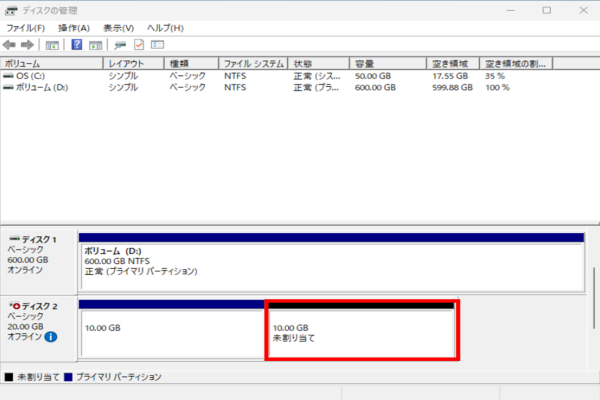
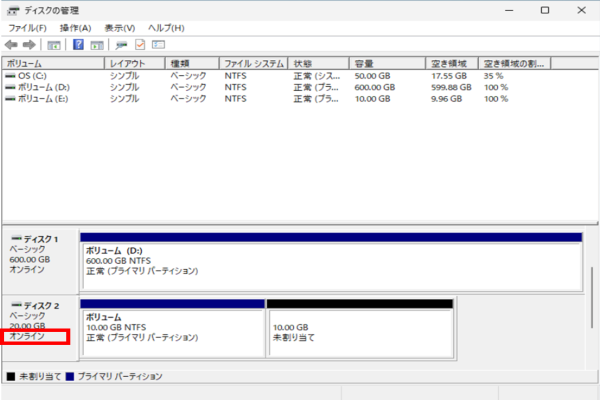
サーバーにログインし、「ディスクの管理」を開きます。
追加した容量が「未割り当て」となっていることを確認します。
-
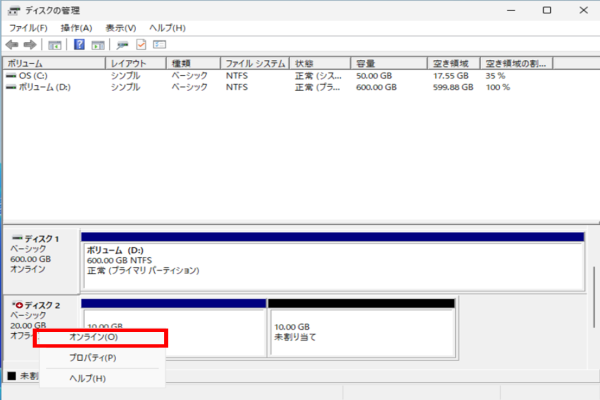
該当のディスクを右クリックし、「オンライン」をクリックします。
-
該当のディスクがオンラインになっていることを確認します。
-
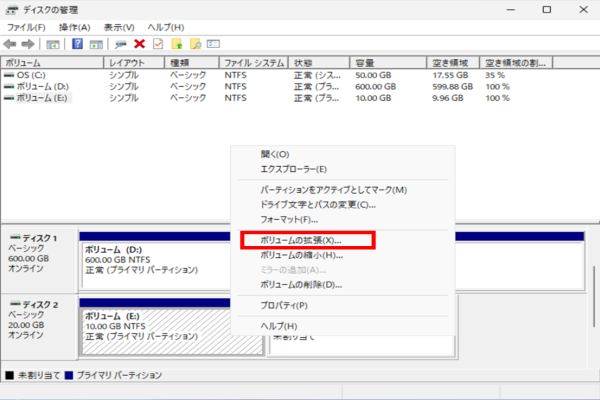
該当のディスクの既存領域を右クリックし、「ボリュームの拡張」をクリックします。
-
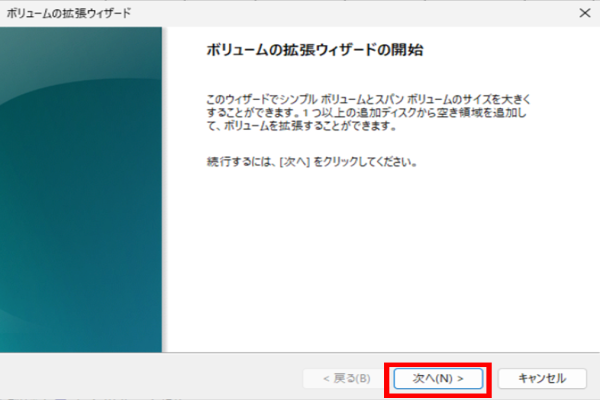
「次へ」をクリックします。
-
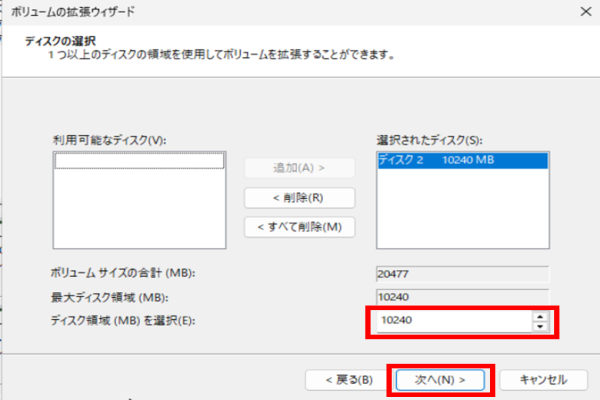
拡張する容量を選択し、「次へ」をクリックします。
-
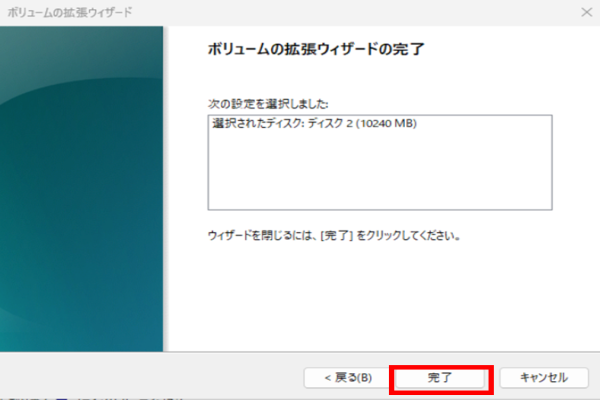
内容を確認し、「完了」をクリックします。
-
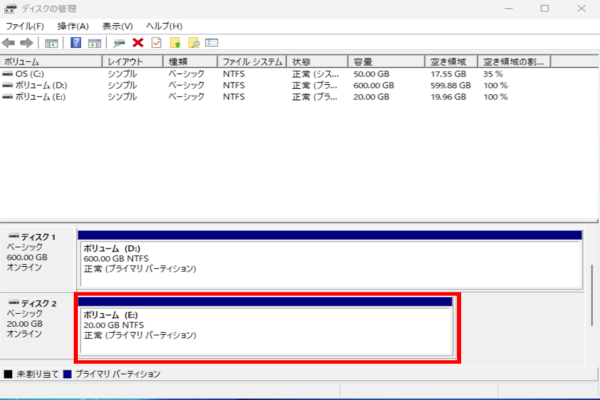
ボリュームが拡張されていることを確認します。
お客様要件に基づき、動作確認を実施してください。