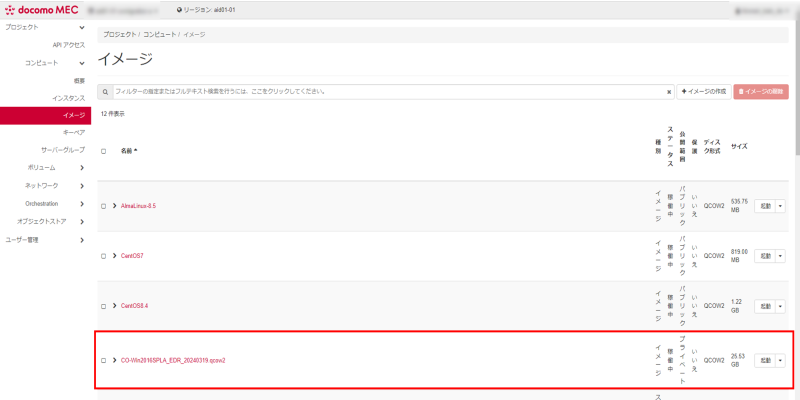
イメージの作成
イメージの作成
イメージファイルをアップロードし、イメージを作成する手順をご説明いたします。概要
Compute D上にUbuntu22を作成し、OpenStack CLI環境を構築します。構築したOpenStack CLI環境にイメージをアップロードします。
OpenStack CLI環境にアップロードしたイメージをポータルへアップロードします。
前提条件
- 事前にお申込みいただいたリソースを超過して、インスタンス、イメージを作成することはできません。
- 作成したOpenStack CLI環境にリモートアクセスが可能であることを確認してください。
- アップロードするイメージはqcow2,iso形式を想定しています。
注意事項
- 作業はrootで実施しています。適宜読み替えてください。
- 持ち込みOSについては動作保証を行っておりません。
操作手順
イメージの作成についてご利用手順をご説明いたします。
- インスタンスの新規作成を行います。
詳細については以下をご参照ください。(ソースは「Ubuntu22」を選択してください)
インスタンスの作成・起動 -
インスタンスの作成後に、Floating IPの割り当てを行います。詳細については以下をご参照ください。
インスタンス起動後の操作 -
一時ディスクのファイルシステムを変更します。現在の状況を確認します。
以下のようにマウント状況を確認します。# df -Th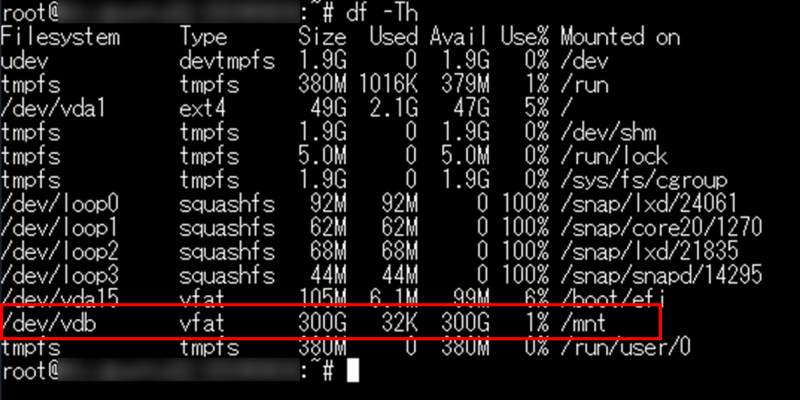
-
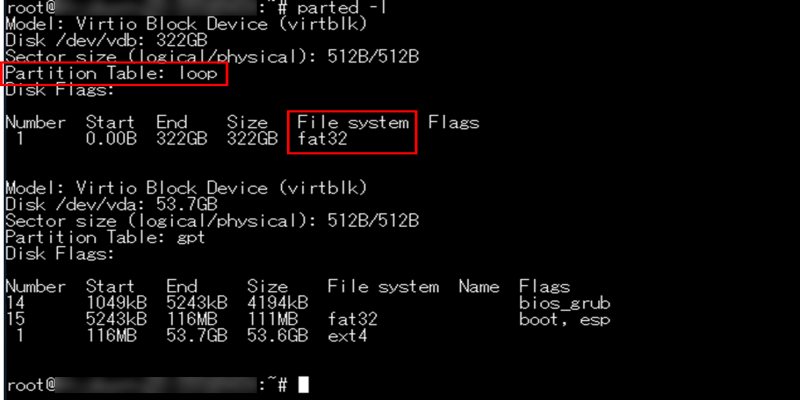
デバイスの状況を確認します。# parted -l以下のようにPartition Tableがloopになっていること、File systemがfat32になっていることを確認します。
-
/etc/fstabの編集のためバックアップを作成します。# ls -l /etc/fstab
# cp -ip /etc/fstab /etc/fstab.`date “+%Y%m%d”`
# ls -l /etc/fstab.`date “+%Y%m%d”`以下のようにバックアップが作成できていることを確認します。
-
/etc/fstabを編集します。# vi /etc/fstab以下のように「/dev/vdb /mnt~」と記載されている個所をコメントアウトします。

-
編集差分を確認します。# diff /etc/fstab /etc/fstab.`date “+%Y%m%d”`以下のようにコメントアウトされている行が表示されることを確認します。

-
一時ディスクをアンマウントします。# umount /mnt
# df -Th以下のように「/dev/vdb」がマウントされていないことを確認します。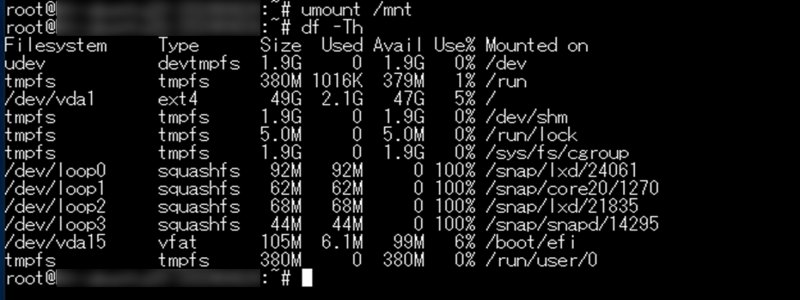
-
ファイルシステムを再フォーマットします。# mkfs -t ext4 /dev/vdb
# echo $?以下のようにエラーがなく完了していることを確認します。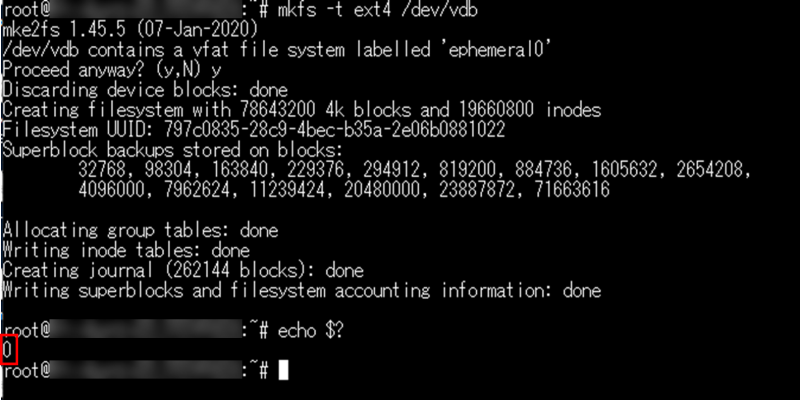 ※以下エラーメッセージが表示された場合は再起動実施後、再度フォーマットを実施してください。
-
フォーマット後の確認をします。# parted -l以下のようにPartition Tableがloopになっていること、File systemがext4になっていることを確認します。
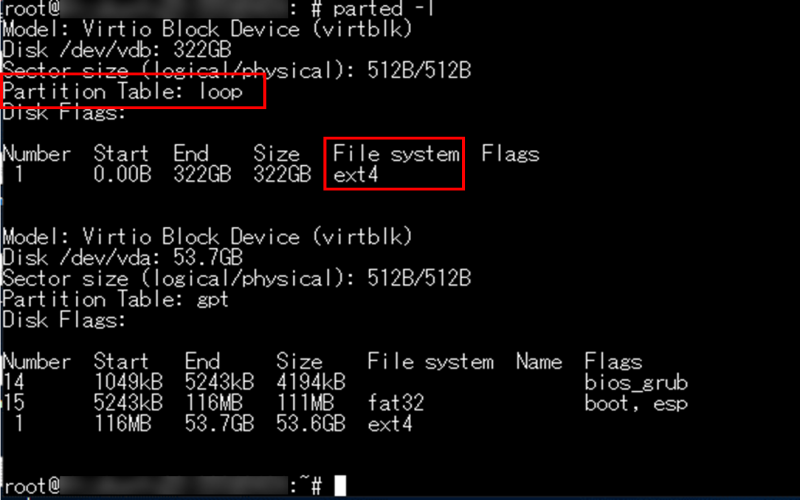
-
ext4で再マウントします。# df -Th以下のように「/dev/vdb」がマウントされていないことを確認します。
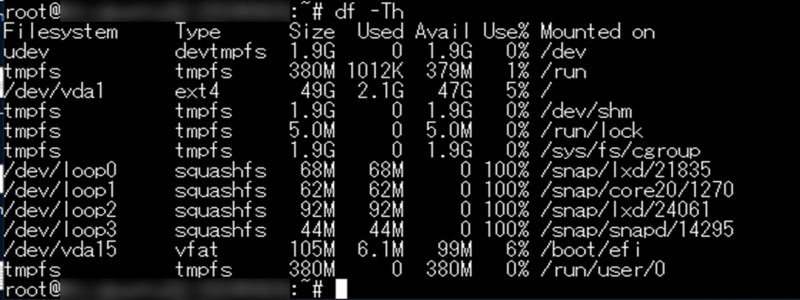
-
ext4で再マウントします。# mount -t ext4 /dev/vdb /mnt
# df -Th以下のように「/dev/vdb」がext4でマウントされていることを確認します。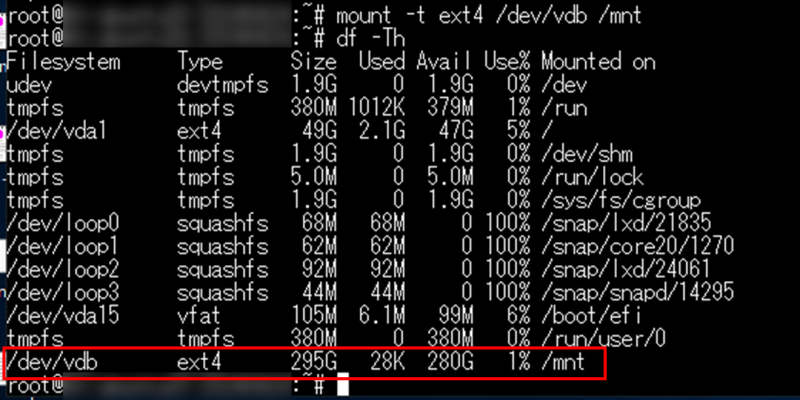
-
アンマウントし/etc/fstabを編集します。# umount /mnt
# df -Th
# vi /etc/fstab以下のように「/dev/vdb /mnt~」と記載されている個所のコメントアウトを外します。
-
編集差分を確認します。# diff /etc/fstab /etc/fstab.`date “+%Y%m%d”`以下のように何も表示されないことを確認します。

-
マウントします。# mount -a
# df –Th以下のように「/dev/vdb」がext4でマウントされていることを確認します。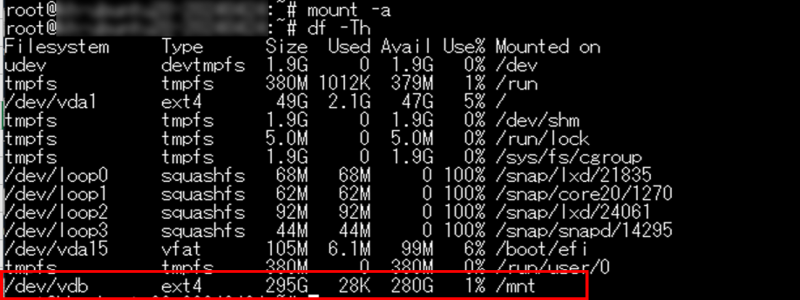
-
OpenStack CLI実行環境を構築します。詳細については以下をご参照ください。
コマンドライン実行環境の設定※手順7のpip をインストールする際に以下警告が表示されますが、そのまま環境構築を実施してください。
- Compute DのポータルにAPIアクセスできているかを確認します。
# openstack server list※Compute Dのインスタンス一覧を参照できていることを確認します。
-
ポータルにイメージをアップロードします。
Compute Dにイメージをアップロードする前のイメージ一覧を確認します。# openstack image list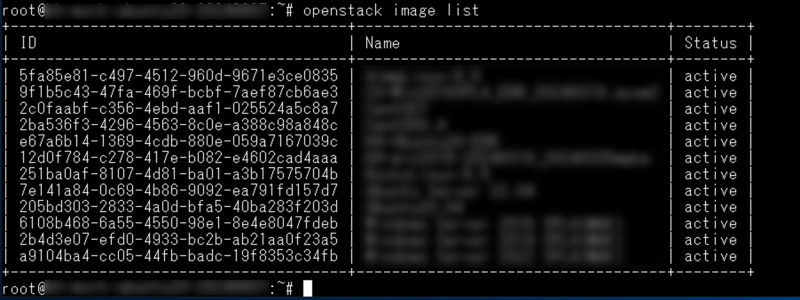
- SCPクライアント等でイメージをサーバーにアップロードします。
※アップロード先は/mntを想定しています。
Compute Dにアップロードするイメージを確認します。# cd /mnt
# ls -lh -
Compute Dにイメージをアップロードします。
# openstack image create --private --disk-format qcow2 --container-format bare --file
(保存しているイメージ名) (アップロードした際のイメージ名)コマンド例# openstack image create --private --disk-format qcow2 --container-format bare --file CO-Windows2016.qcow2 CO-Windows2016.qcow2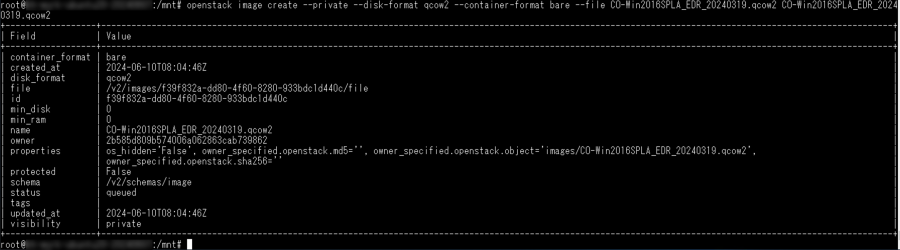
-
Compute Dにアップロードしたイメージを確認します。以下のようにCompute Dのポータルにアクセスし、「コンピュート」タブから「イメージ」を選択し、アップロードしたイメージを確認します。