docomo MEC® docomo MEC® docomo MEC®
お問い合わせ ドキュメント ログインページ サイトマップ
検索
お問い合わせ ドキュメント ログインページ サイトマップ
  • Compute E
  • Compute D
  • Compute O
  • MECダイレクト
  • docomo MECポータルへのログイン方法
  • 用語集
  • 改訂履歴
Compute E
Compute D
Compute O
MECダイレクト
docomo MECポータルへのログイン方法
用語集
改訂履歴

›チュートリアル

  • Compute Dとは
  • 関連サービス
  • ご利用開始までの流れ

  • ファーストステップガイド
  • 基本的な操作

    • ユーザー設定
    • ネットワーク構築
    • ルーター作成
    • セキュリティーグループ設定
    • インスタンス作成
    • Floating IPの割り当て​
    • インスタンス構築
    • バックアップ・リストア
    • リージョン移行
    • データエクスポート
    • リソース停止・削除

    具体的な設定方法

    • 管理画面への接続・ログイン
    • インスタンス作成・起動の準備
    • インスタンスの作成・起動
    • インスタンス起動後の操作
    • インスタンスへの接続・ログイン
    • インスタンスのサイズ変更方法
    • リモートストレージサービスの利用
    • コマンドライン実行環境の設定
    • コマンドライン操作方法
    • 日本語キーボード設定方法
    • インスタンスのHA構成の作成方法
    • MECダイレクト接続手順

    インスタンス

    • インスタンス
    • インスタンスの作成
    • インスタンスの設定変更
    • インスタンスの削除

    イメージ

    • イメージ
    • イメージの作成
    • 作成したイメージの編集
    • 作成したイメージから起動
    • 作成したイメージの削除

    キーペア

    • キーペア
    • キーペアの作成
    • 公開鍵のインポート
    • キーペアの削除

    サーバーグループ

    • サーバーグループ
    • サーバーグループの作成
    • サーバーグループの削除

    ボリューム

    • ボリューム
    • ボリュームの作成
    • ボリュームの接続
    • ボリュームの切断
    • ボリュームの拡張
    • ボリュームスナップショットの作成
    • ボリュームスナップショットの削除
    • ボリュームの削除
  • Apache Web Serverの構築方法
  • Windows Serverの構築方法
  • リレーショナルデータベースの構築方法
  • GPUの使用方法
  • 顔認識アプリの作成
  • トラブルシューティング

  • APIアクセス
  • コンピュート

    • 概要
    • インスタンス
    • イメージ
    • キーペア
    • サーバーグループ

    ボリューム

    • ボリューム
    • スナップショット

    ネットワーク

    • ネットワークトポロジー
    • ネットワーク
    • ルーター
    • セキュリティーグループ
    • Floating IP

    Orchestration

    • Stacks

ボリュームの接続

ボリュームの接続

 インスタンスへのボリュームの接続についてご利用手順をご説明いたします。

前提条件

  • 事前に接続するボリュームが作成済みであること。

注意事項

  • ボリュームのデータを他サーバー等で引き続き使用する場合、マウント時にディスクのフォーマットは実施しないでください。
  • インスタンスに新規作成したボリュームがアタッチされると、OS上でフォーマットされていない状態でボリュームが認識されます。
    OS上の操作で、マウントおよびフォーマットの実施が必要となります。
  • 本手順は、新規作成したボリュームを接続する想定となります。

操作手順

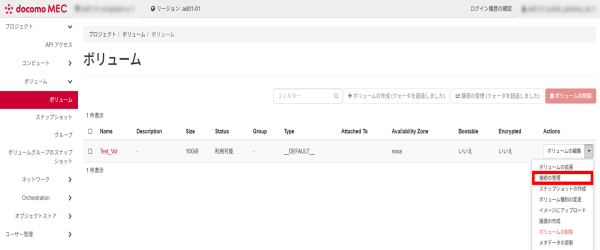
  1. 「ボリューム」タブから「ボリューム」を選択し、接続したいボリュームの「Actions」から「▼」をクリックし、「接続の管理」をクリックします。

     
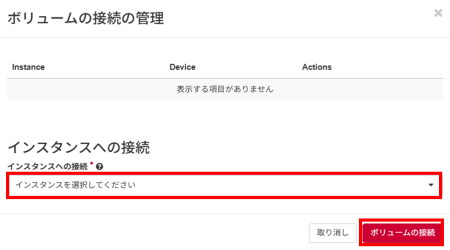
  2. 「インスタンスへの接続」から接続を行いたいインスタンスを選択し、「ボリュームの接続」をクリックします。

     
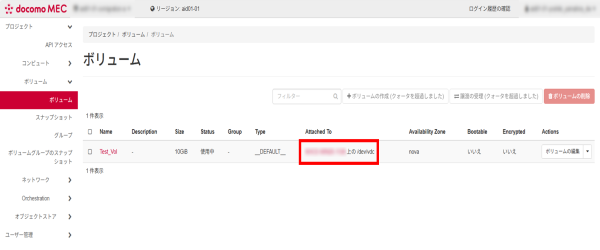
  3. 「Attached To」に、指定したインスタンス名が表示されていることを確認します。

     
  4. ボリュームのマウントを行います。
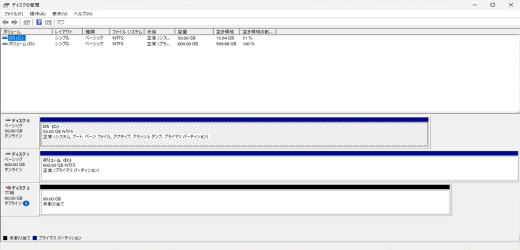
    サーバーにログインし、「ディスクの管理」を開きます。
    ※以降はWindows Serverを想定しています。

     
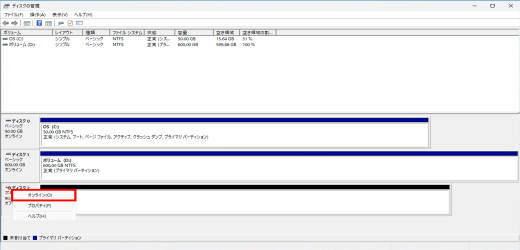
  5. ディスク2部分を右クリックし、「オンライン」をクリックします。
    ※ボリューム内のデータを引き続き使用する場合、 以降の手順は不要となります。

     
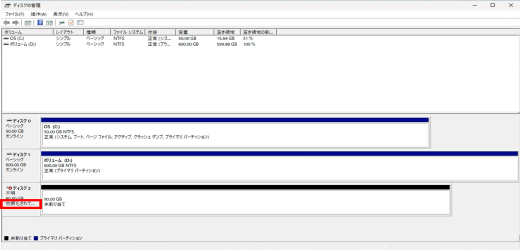
  6. 「初期化されていません」と表示されていることを確認します。

     
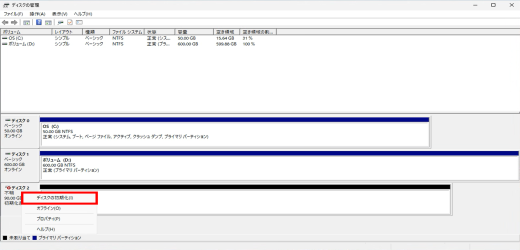
  7. ディスク2部分を右クリックし、「ディスクの初期化」をクリックします。

     
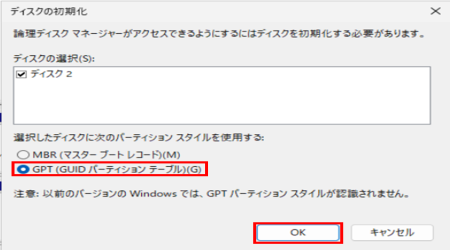
  8. パーティションスタイルにて「GPT」を選択し、「OK」をクリックします。

     
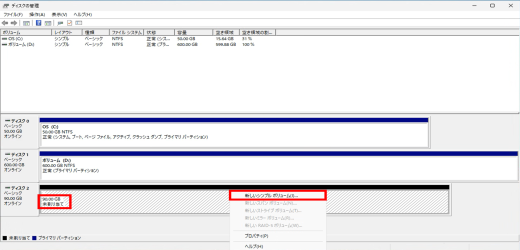
  9. ディスク2の未割り当て領域部を右クリックし、「新しいシンプルボリューム」をクリックします。

     
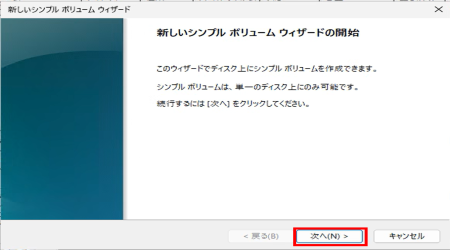
  10. ウィザード画面が表示されるので、「次へ」をクリックします。

     
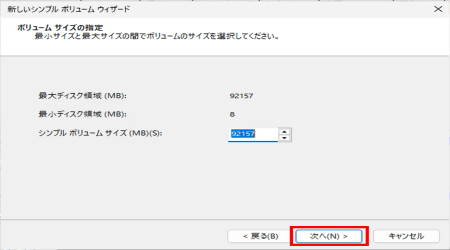
  11. ボリュームサイズを指定し、「次へ」をクリックします。

     
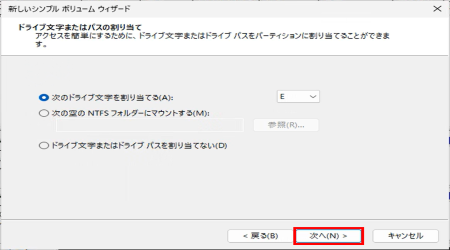
  12. 割り当てたいドライブ文字を指定し、「次へ」をクリックします。

     
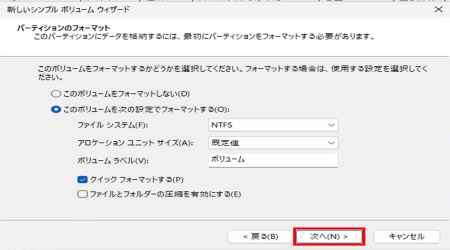
  13. ファイルシステム、ボリュームラベルなどを指定し、「次へ」をクリックします。

     
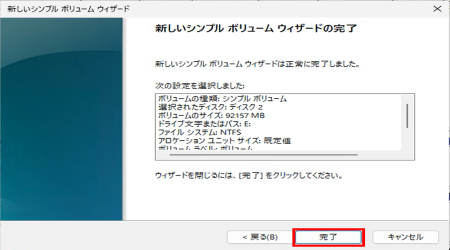
  14. 内容を確認し、「完了」をクリックします。

     
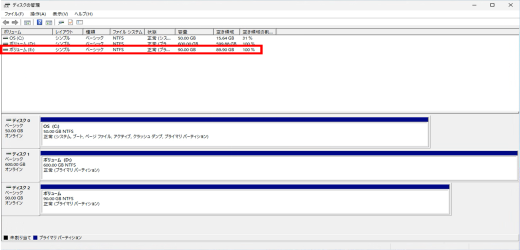
  15. フォーマットが実施され、マウントされていることを確認します。
    お客様要件に基づき、動作確認を実施してください。
← ボリュームの作成 ボリュームの切断 →
  • ボリュームの接続
    • 前提条件
    • 注意事項
    • 操作手順
  • ※「docomo MEC」は株式会社NTTドコモの登録商標です。
  • ※「docomo MEC」「MECダイレクト」は株式会社NTTドコモが提供元であり、NTTドコモビジネス株式会社が代理人として保有する契約締結権限、および包括的な業務受託にもとづき販売しています。
docomo
©NTT DOCOMO BUSINESS, Inc. All Rights Reserved.